各位亲们可能不知道Solidworks显示工具栏的操作,那么今天小编就讲解关于Solidworks显示工具栏的图文操作方法哦,希望能够帮助到大家呢。
Solidworks显示工具栏的图文操作

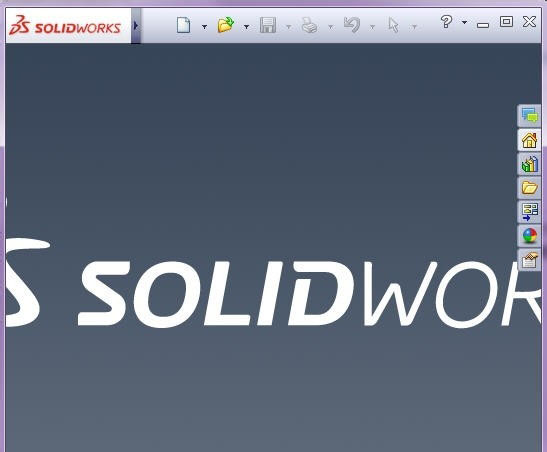
1、首先,打开solidworks 2013,进入界面,如图所示
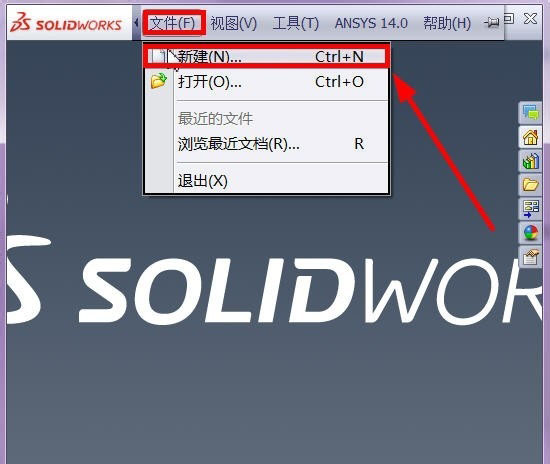
2、点击“文件”,弹出下拉菜单,新建一种模式,如图所示
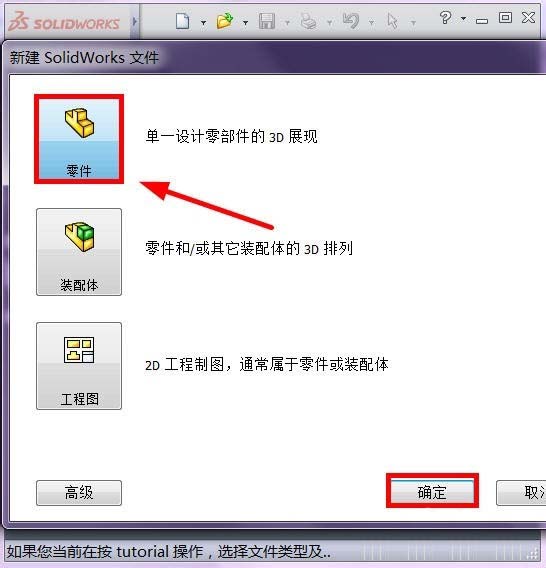
3、这里,举例说明新建零件模式,选择零件,点击确定,如图所示
4、界面进入零件模式,
5、现在准备调出工具栏,在如图位置处点击鼠标右键,弹出下拉菜单,如图所示,(下来菜单非常长,为了看清楚,笔者这里只抓图一部分),(在蓝色方框内点右键均可)
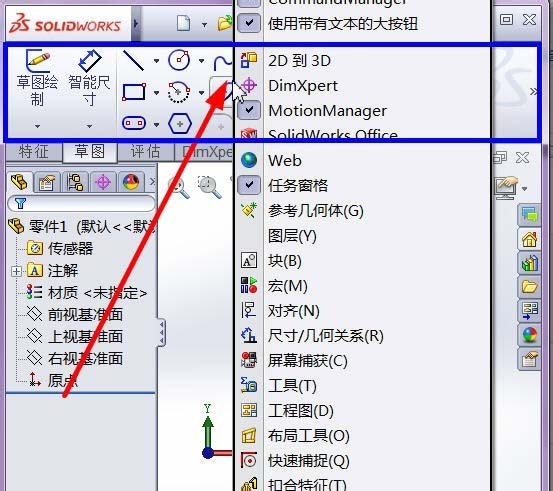
6、假如我想调出“曲线”和“曲面”工具栏,直接点击即可,(每次点击只能调出一个工具栏,你需要重复这一过程)
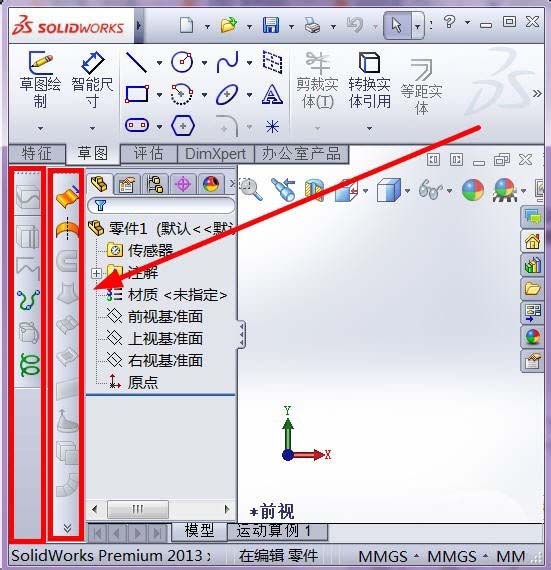
7、调出后的工具栏就显示了,做设计的时候使用非常方便,如图所示
还不了解Solidworks显示工具栏的图文操作的朋友们,不要错过小编带来的这篇文章哦。
 扫一扫,访问手机页面

2026-02-17

2026-02-17

2026-02-17

2026-02-18





