不少朋友还不熟悉AE截取视频片段并设置快进的详细操作,下面就讲解一下AE截取视频片段并设置快进的操作方法,希望对你们有所帮助哦。
AE截取视频片段并设置快进的详细操作
1、打开AE,新建合成。
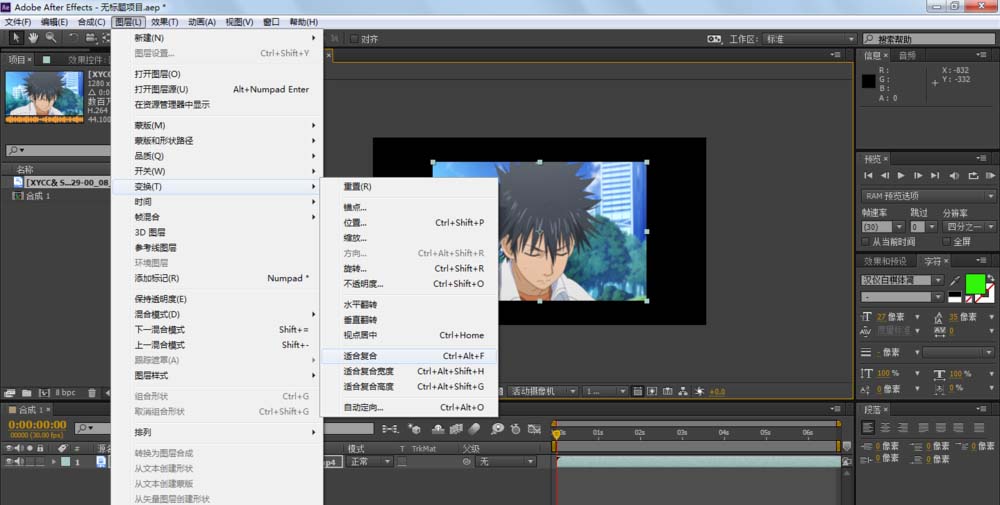
2、导入你想要的视频/图片至合成中,选择图层中的变换——适合复合,可以将视频匹配和合成一样的大小。
3、移动工作区光标到视频中你想要截取的位置,然后按住ALT+【 ,可以截取视频起点
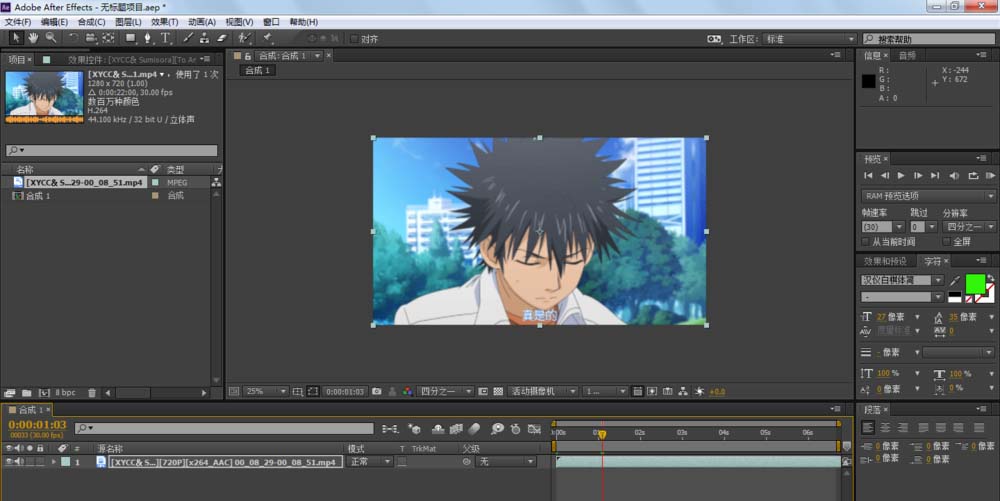
4、按住ALT+】 可以截取视频终点
5、或者你也可以鼠标移到视频条的首尾进行拉动来截取视频片段。
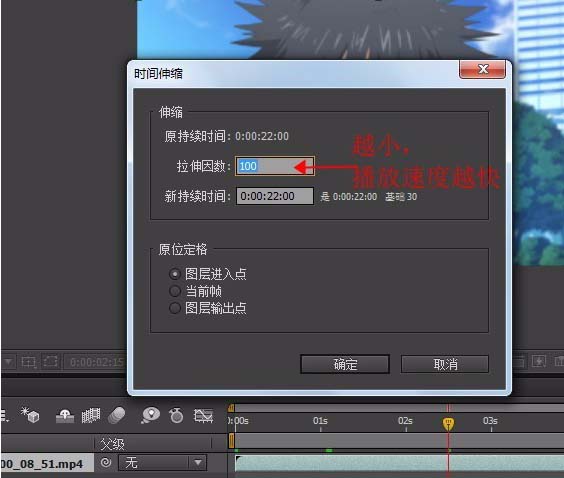
6、接下来是如何快进和减慢视频的播放。首先右键点击视频——时间——时间伸缩。
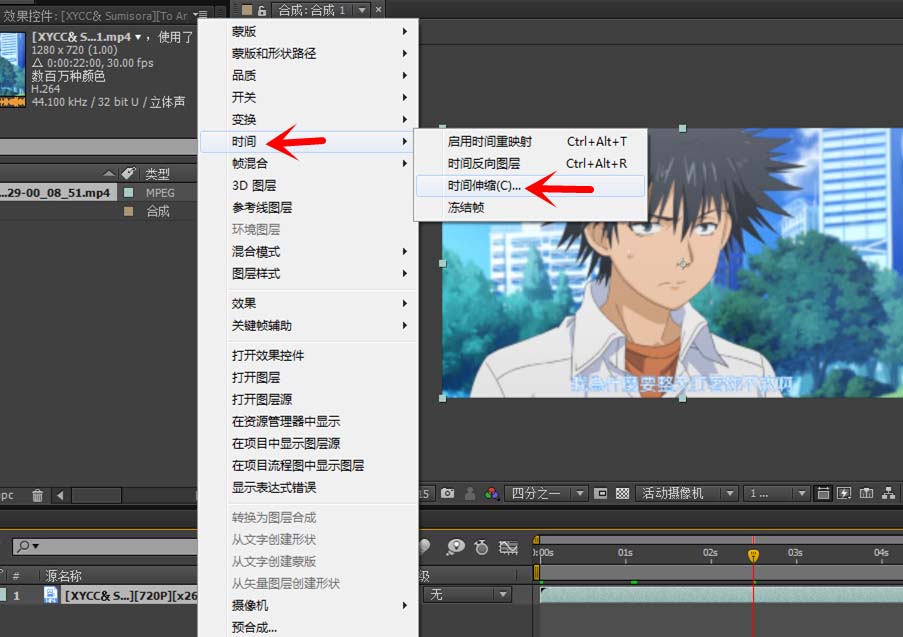
7、会跳出一个时间收缩窗口,调节拉升因数百分比,越小视频则播放越快,反之亦然。
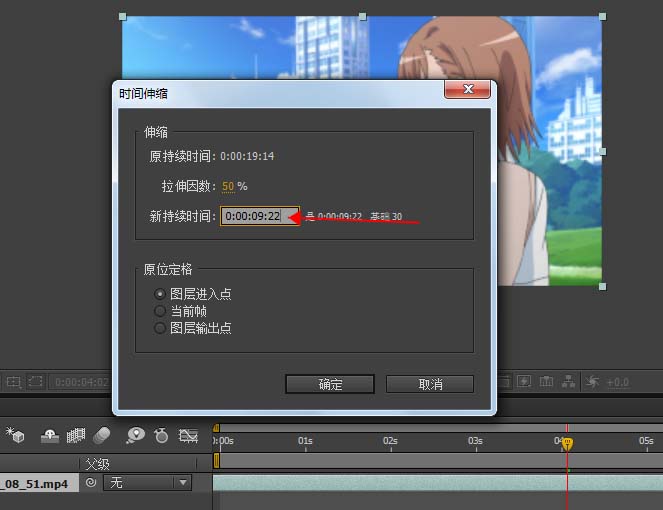
8、当然你也可以调节持续时间,时间越短播放越快。
上文就讲解了AE截取视频片段并设置快进的详细操作过程,希望有需要的朋友都来学习哦。
 扫一扫,访问手机页面

2026-02-18
2026-02-17
2026-02-18

2026-02-18













