对于WPS这款应用一些新用户还不太熟悉,也还不知道WPS里中文字翻译器的使用操作,今天小编就带来了WPS里中文字翻译器的使用操作教程,感兴趣的小伙伴一起来看看吧!
WPS里中文字翻译器的使用操作介绍

1、新建(或打开)一文档,输入你要翻译的文字。
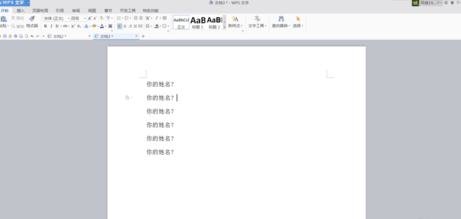
2、按快捷键F6,调出“翻译”的窗口,如图所示:
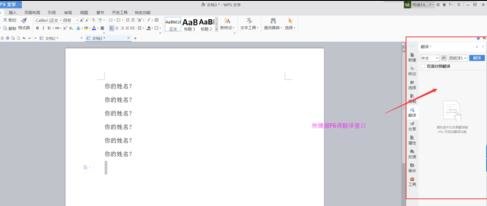
3、在“翻译”窗口可以看到有七种默认的语种供我们选择。前面的选择下拉框是你的文字是何语种,后面的下拉框则是你需要翻译成何语种。
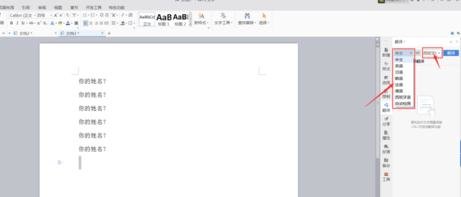
4、将需要翻译的文字选中,在“翻译”窗口,设置好选中文字的语种和要翻译成的语种,然后,点击“翻译”即可,如图所示:
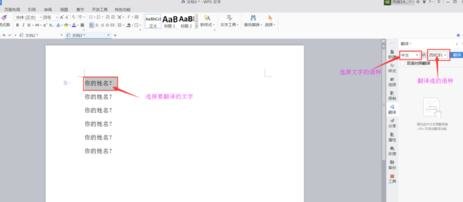
5、翻译后的文字会出现下图所示位置。
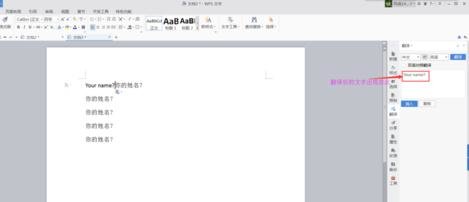
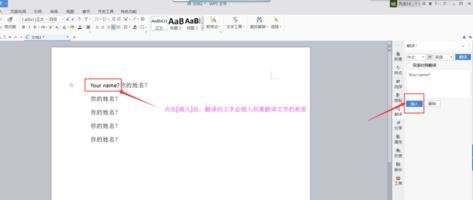
6、点击“翻译”窗口里的[插入]按钮,翻译出来的文字会被插入到指定的位置,如下图所示:
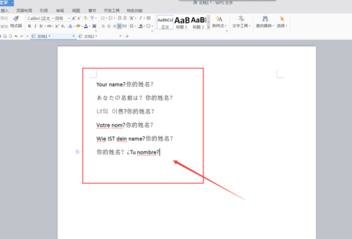
7、下图是分别用英语,日语、韩语、法语、德语翻译的对比,对于搞翻译工作的人,wps office此功能会带来更多的便利性。
各位小伙伴们,看完上面的精彩内容,都清楚WPS里中文字翻译器的使用操作方法了吧!
 扫一扫,访问手机页面

2026-02-18

2026-02-18

叶海龙的主要食物来源是,2023年7月4日支付宝奇妙海洋更新答案
2026-02-17
2026-02-18














