使用SolidWorks时,很多网友还不熟悉打造外棘轮的操作,而下面笔者就讲解关于SolidWorks打造外棘轮的操作方法,希望可以帮助到你们。
SolidWorks打造外棘轮的操作流程

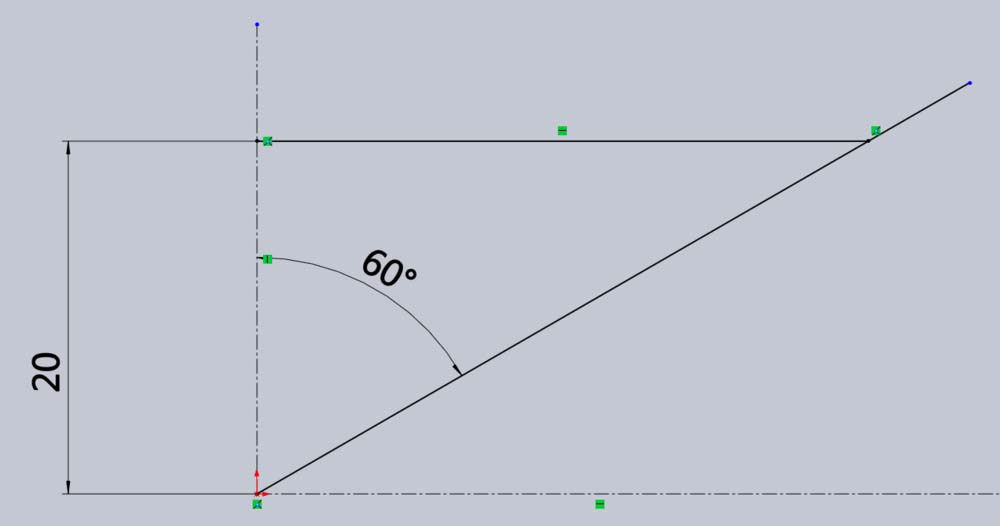
1、新建草图,运用中心线和直线命令绘制如下草图。
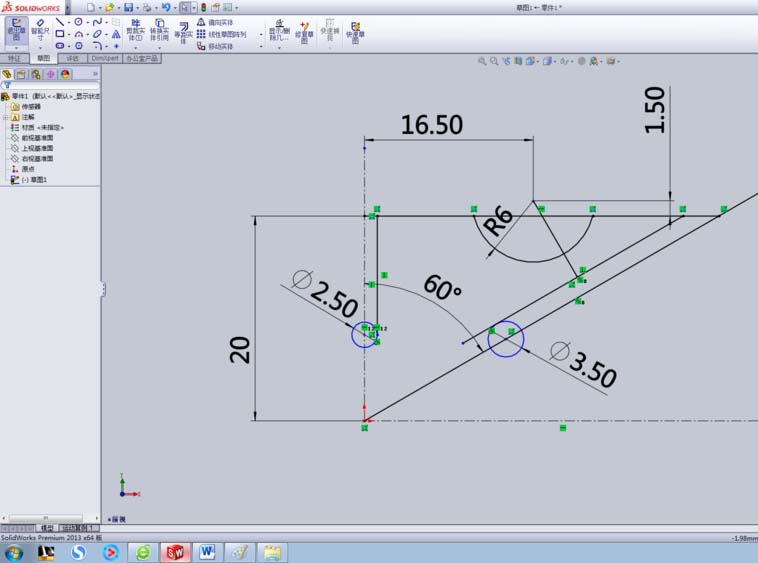
2、点击直线命令、圆命令及3点圆弧命令绘制如下草图。
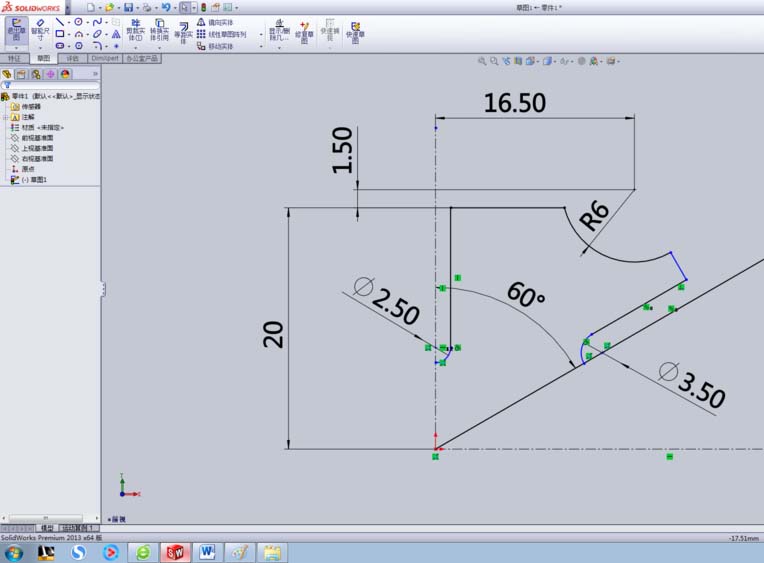
3、点击裁剪按钮减去多余线段,如下图所示。
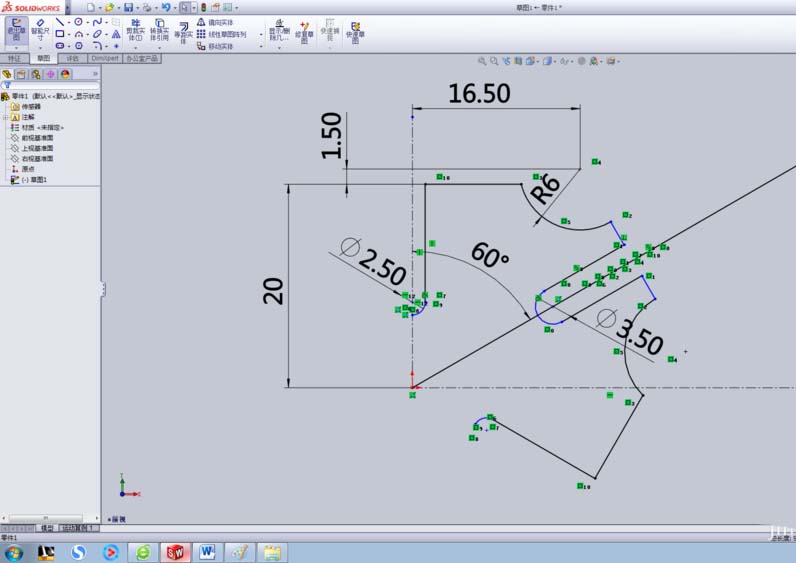
4、点击镜像命令,镜像基本图,结果如下图所示。
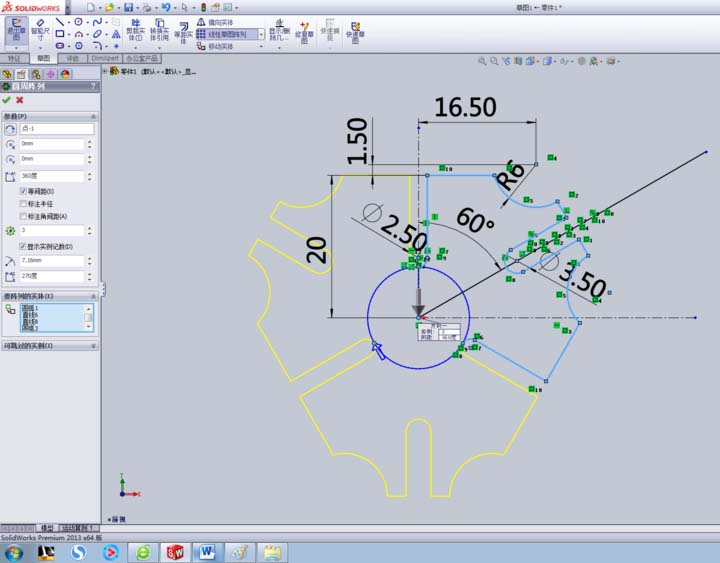
5、选择圆周命令按钮,出现圆周阵列对话框,按下图设置选项,完成阵列。
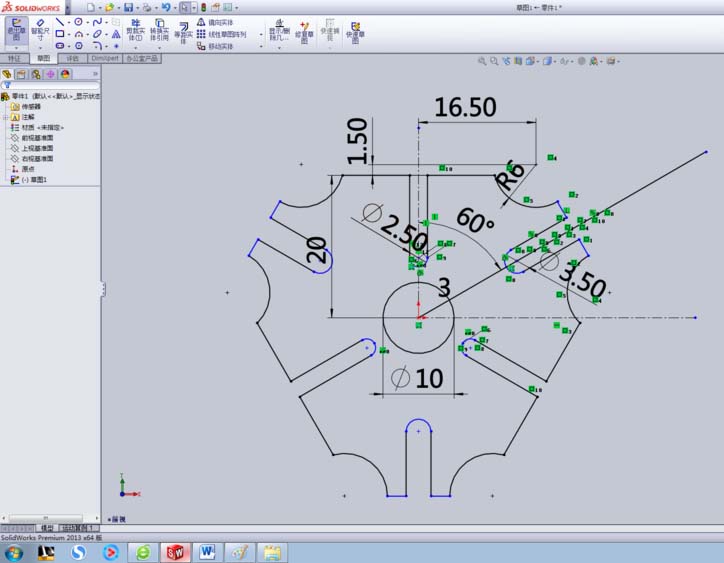
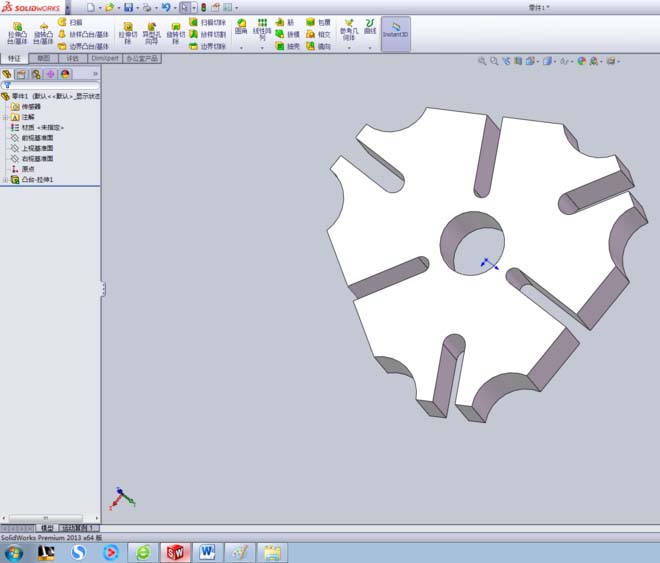
6、选择圆命令,在中心绘制直径为10的圆,如下图所示。选择拉伸凸台/基体命令,输入深度值10,点确定即可。生成的外棘轮机构如下图。
以上这里为各位分享了SolidWorks打造外棘轮的操作流程。有需要的朋友赶快来看看本篇文章吧。
 扫一扫,访问手机页面

2026-02-17

2026-02-17

2026-02-17

2026-02-18





