许多网友喜欢使用Premiere应用,那么各位清楚Premiere为视频加黑边的详细操作吗?若还不了解,就来学习Premiere为视频加黑边的教程吧!
Premiere为视频加黑边的详细操作

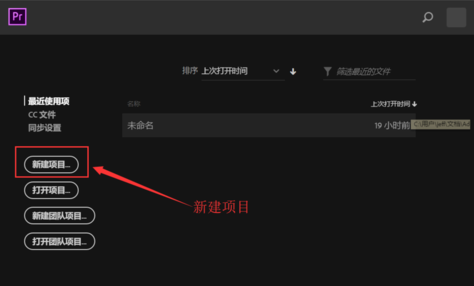
打开Premiere软件,点击“新建项目”按钮,建立一个项目,输入名称,点确定,
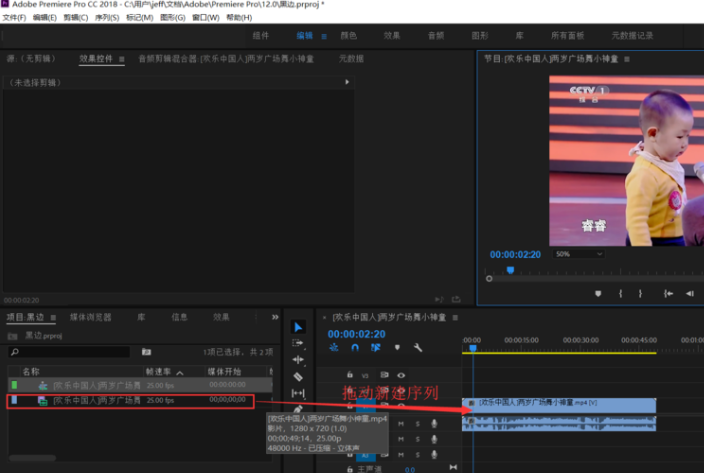
双击项目面板空白处,找到视频素材并打开,导入成功,将其拖入时间轨道,新建序列,
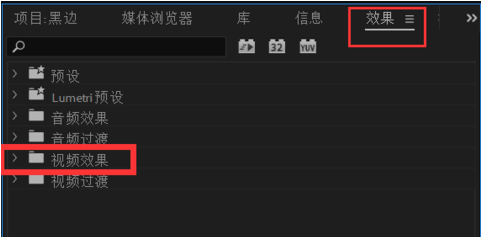
选择项目面板中的效果——视频效果,如图,
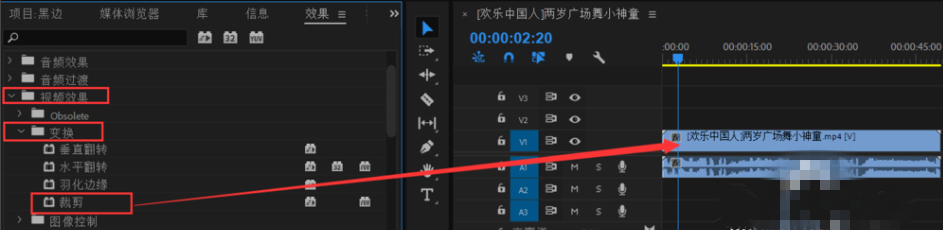
再依次点击视频效果——变换——裁剪,选中裁剪,鼠标按住拖动到视频轨道上,
在源面板上显示出裁剪设置,将顶部和底部缩放比例都调整为合适的程度,如图所示,
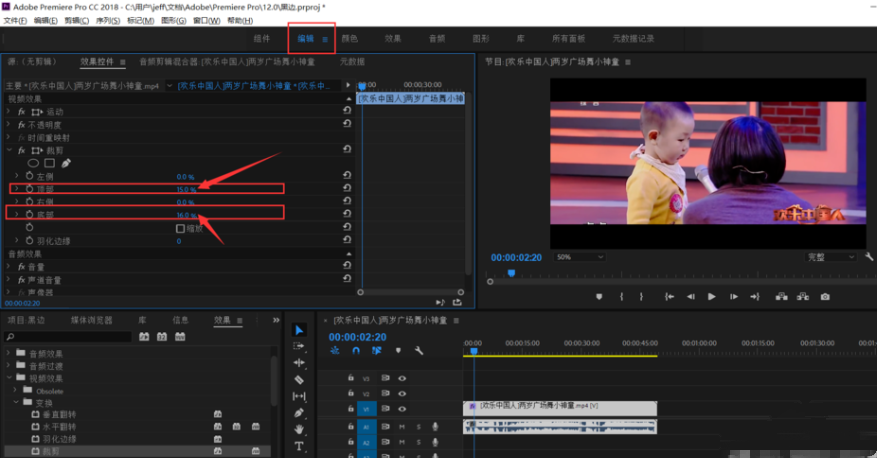
设置完成,你可以看到视频画面四周出现了黑边框,如图所示。
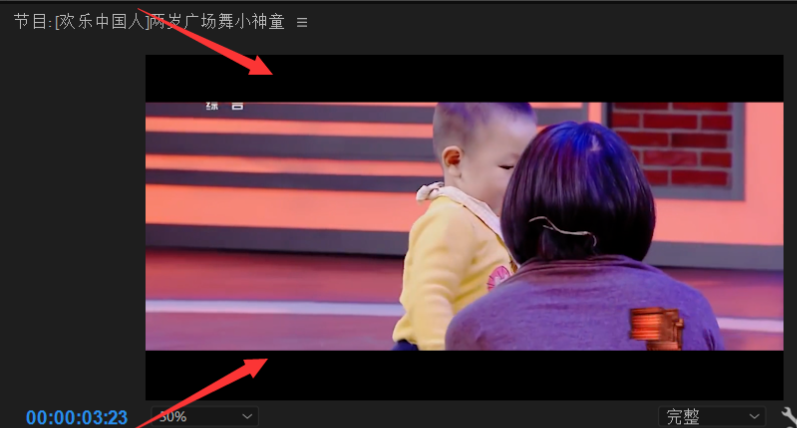
上文就讲解了Premiere为视频加黑边的详细操作过程,希望有需要的朋友都来学习哦。
 扫一扫,访问手机页面

2026-02-16
原神沉玉祝珑主线任务怎么完成,沉玉珑祝主线攻略:高效完成任务秘籍
2026-02-17

2026-02-18
2026-02-18













