今天讲解的是在暴风影音里截图连拍的基础操作,想学习在暴风影音里截图连拍的操作步骤的,就去下文看一看,了解了解,相信对大家一定会有所帮助的。
在暴风影音里截图连拍的基础操作

打开暴风影音,观看你的视频或电影。一般的截图软件是不能截图视频图片的,截图后是一片黑色。如图。
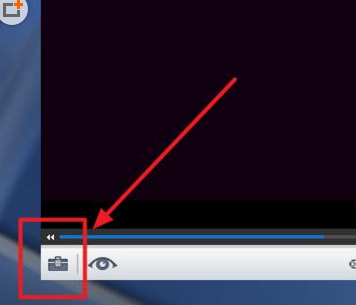
截图与连拍工具在后一页。
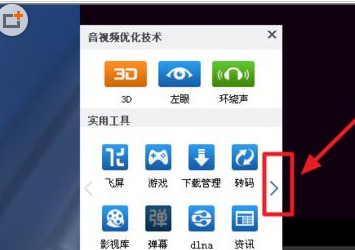
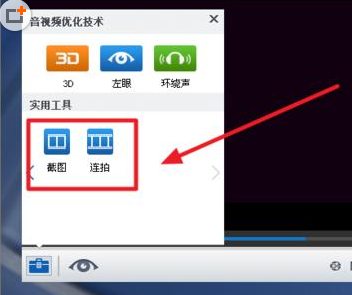
将你的视频调整你需要截图的位置,点击这里的按钮功能,就可以进行截图或连拍了。
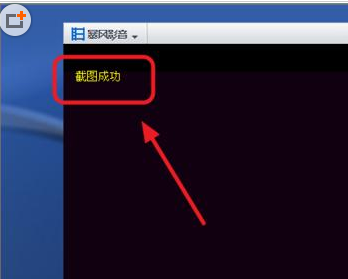
提示成功了,就可以去查看截图,但暴风影音没有直接可以打开的地方。
首先我们可以看看截图、连拍的图片的是保存在电脑哪个路径下的。点击左上角进入高级选项
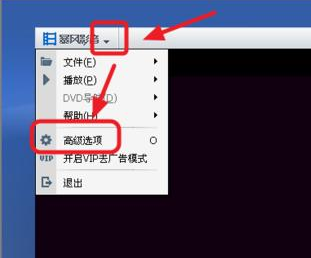
在截图设置里可以看到截图保存的路径。
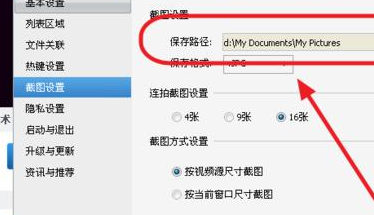
只要按这个文件夹路径,就可以找到刚刚截图、连拍保存的图片。并且截图文件名是以暴风截图开头的。
各位小伙伴们,看完上面的精彩内容,都清楚在暴风影音里截图连拍的基础操作了吧!
 扫一扫,访问手机页面
时间:02-18
时间:02-17
时间:02-17
时间:02-18


2026-02-16

2026-02-18

2026-02-17
2026-02-18













