对于Axure RP 8制作有图标树状菜单的操作有许多网友咨询过,今天笔者就带来关于Axure RP 8制作有图标树状菜单的方法,一起好好学习下吧!
Axure RP 8制作有图标树状菜单的详细操作

1、选择适当的编辑区域,拖入树状菜单。

2、右键菜单,选择第一个,编辑树属性,选择显示图标的形式,这里有两种,第一种,可设置展开和未展开两种。第二种只有一种样式。
3、第一种形式,打上对勾,导入图片或选择+/-,三角形即可实现图标样式,我们这里选择的是三角形,以此类推,后面的也可以用这种形式。
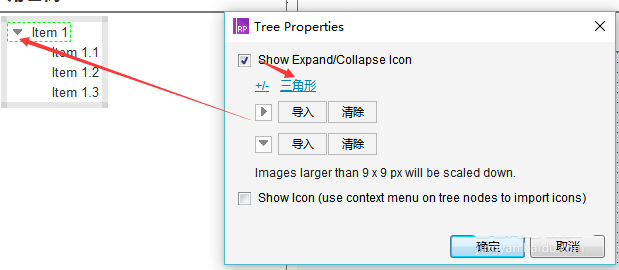
4、第二种形式,在第二个复选框打上对勾,第一个复选框取消对勾,点击确定,此时会没有图标。
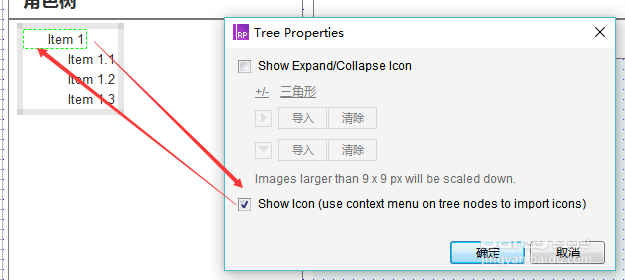
5、右键菜单,选择第四个,编辑图标按钮,点击导入,导入需要的图片,根据需要选择需要应用的情况,同级节点还是当前节点等,点击确定,出现图标。
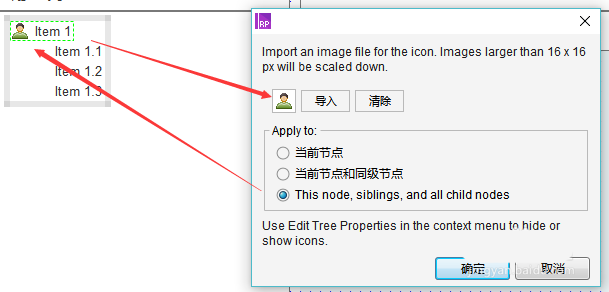
6、根据需要选择类型即可。
各位小伙伴们,看完上面的精彩内容,都清楚Axure RP 8制作有图标树状菜单的详细操作了吧!
 扫一扫,访问手机页面
时间:02-18
时间:02-18
时间:02-16
时间:02-17

2026-02-16
2026-02-18

LOL手游无限火力男枪出装及符文一览 LOL手游无限火力男枪怎么玩
2026-02-18

2026-02-18













