一些新手朋友还不太了解Potplayer播放器截取一段视频的相关操作,小编今天就带来了关于Potplayer播放器截取一段视频的操作方法,感兴趣的小伙伴们一起学习一下吧!
Potplayer播放器截取一段视频的操作流程

1、打开要截取的视频,然后暂停到截取视频的起始位置。
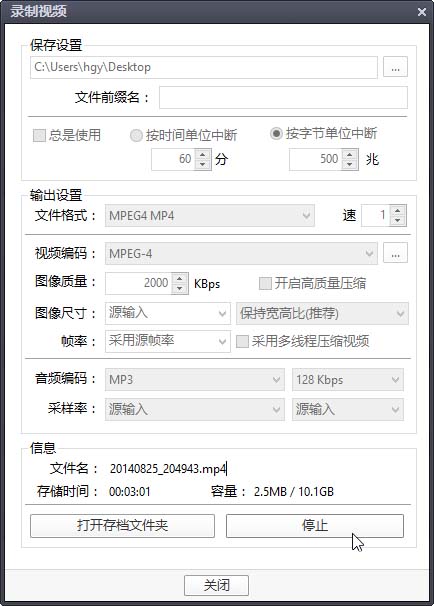
2、然后点击“菜单”,选择“视频”>“视频录制”下的“录制视频”按钮。
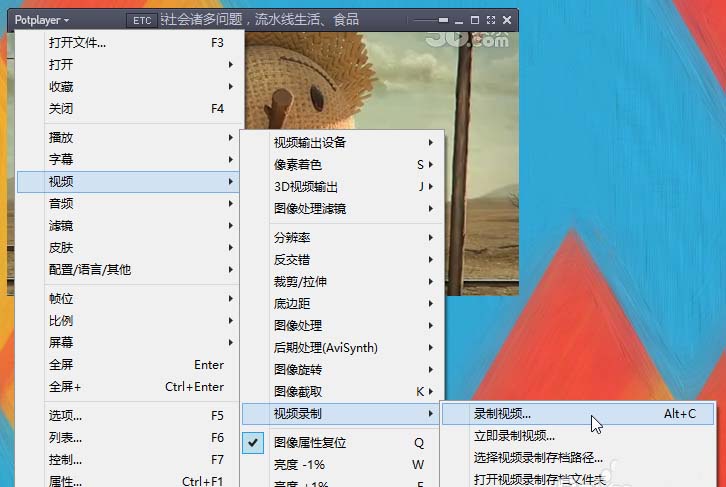
3、也可以使用快捷键“Alt+C”,打开“录制视频”窗口。
4、需要设置就是输出文件的格式,默认的是MKV,不过MP4更为常见。
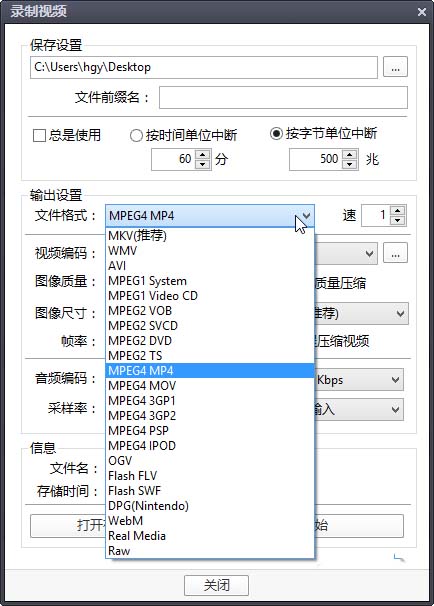
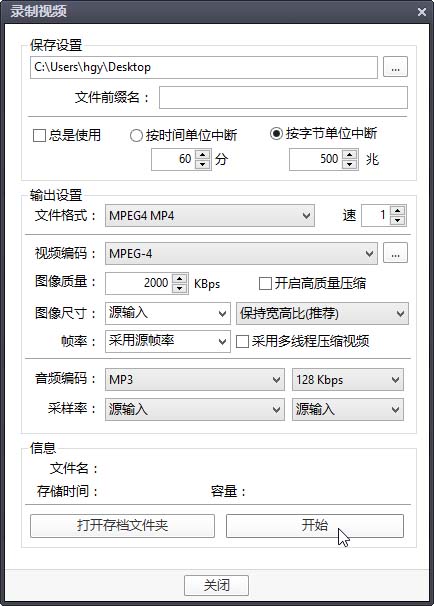
5、其他设置一般不需要动,按照默认的就可以。一切就绪点击“开始”按钮。
6、你会发现只有存储时间是走的,容量还是0.我们切到播放画面开始播放视频。
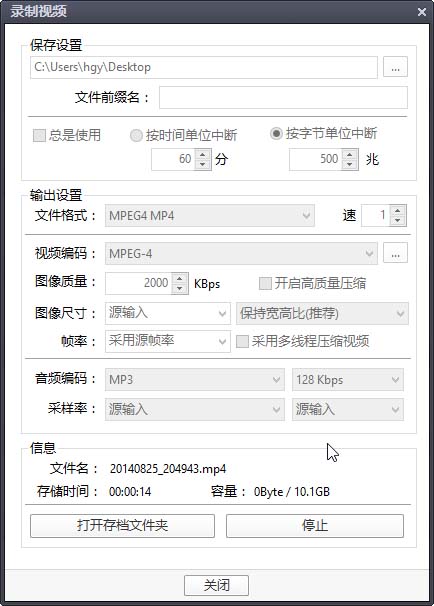
7、在截取视频结束时再暂停视频播放。并且点击“停止”按钮。这一段视频就截取在存档文件夹里了。
8、打开文件夹,就可以看到,播放也是没问题的。我们的视频就截取成功了。
以上这里为各位分享了Potplayer播放器截取一段视频的操作流程。有需要的朋友赶快来看看本篇文章吧。
 扫一扫,访问手机页面

天幕寻者下载_Seekers of Skyveil最新版下载地址汇总
2026-02-17

2026-02-17

2026-02-18

2026-02-16














