今天普及一下Ae添加关键帧的操作流程,下面就看看Ae添加关键帧的操作步骤吧,去了解了解,相信可以帮助到大家的。
Ae添加关键帧的操作流程

打开AE,导入你的素材,这里以两张图片为例,一张作为背景,将另一张拖到素材演示窗格,并调整合适位置
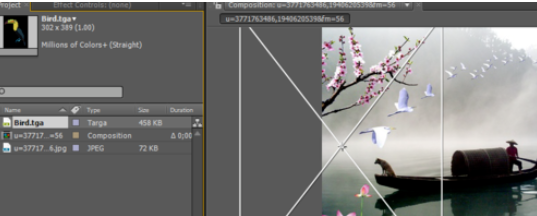

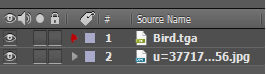
点击bird.tga左侧的△,在点击transform前的△,展开如下图
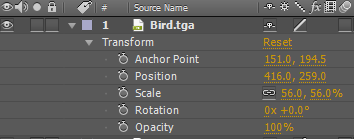
opacity意思是不透明,当它的值为100%,则图片不透明,若为50%,即透明度50%。rotation意思是旋转,鼠标移到rotation右侧黄色数字时,会出现2个箭头,按住鼠标左键,左右拖动,会发现图片在旋转。scale是比例,当改变它的数值,图片大小会发生变化。position是位置,改变它的大小,图片位置发生变化。
下面以透明度关键贞为例,点击opacity前面的小圆圈(即打开关键帧记录器),在右侧时间线看到金黄色◇,拖动时间线,到4S处,当然你可以设置其他时间
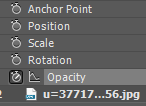
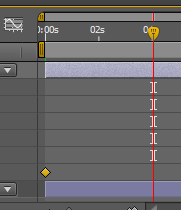
将opacity数值改为50%,你会看到右侧时间线又出现◇

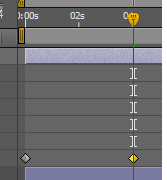
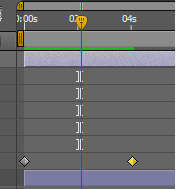
用鼠标拖动时间轴在两个◇之间移动,你会发现图片的透明度发生变化。其他关键帧的设置与之类似。
上文就讲解了Ae添加关键帧的操作流程,希望有需要的朋友都来学习哦。
 扫一扫,访问手机页面
2026-02-17
2026-02-18
2026-02-17

2026-02-16




