今天小编讲解了cad绘制立体井字的操作流程,下文就是cad绘制立体井字的操作步骤,一起来学习吧。
cad绘制立体井字的操作流程

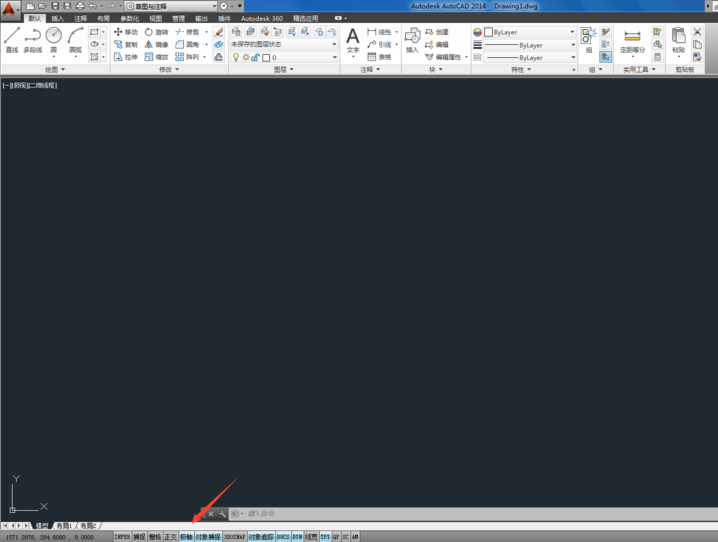
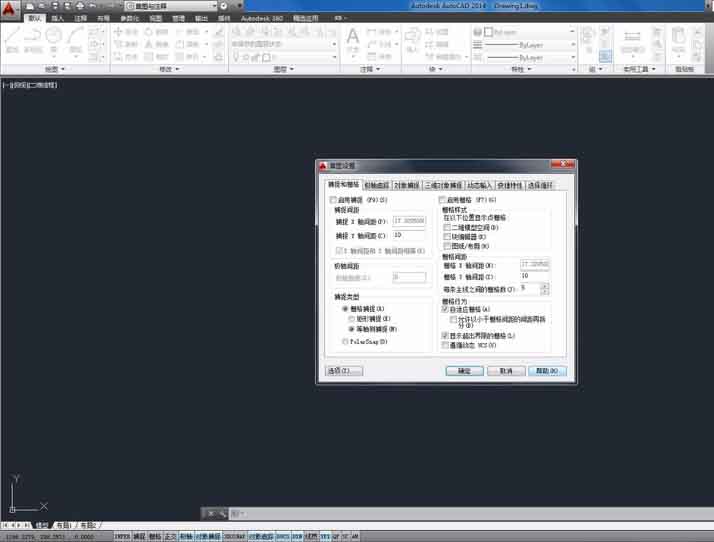
1、右键界面左下方的极轴,左键点击设置,选择捕捉和栅格选项,选中下方的等轴侧捕捉,如图所示
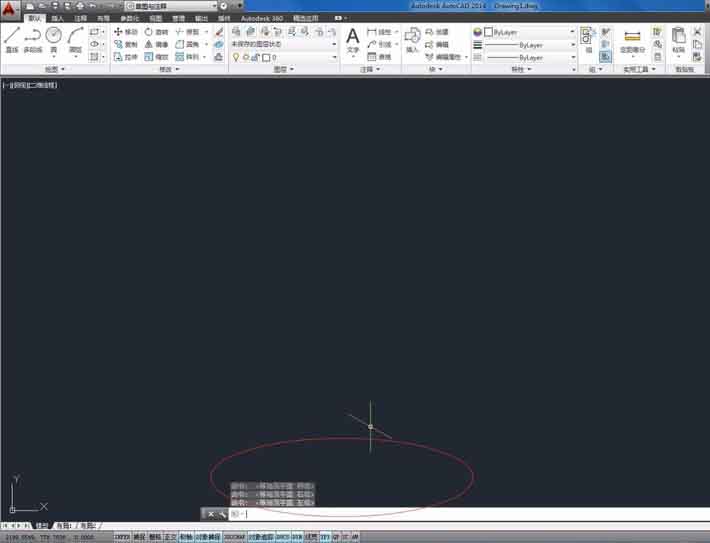
2、这时你就发现你的光标变成了彩色斜交叉的状态,此时你的绘图操作就变成了不同的视角状态,按F5可以切换左视,右视,俯视等状态
3、把正交打开,此时就可以操作了,随心所欲,根据自己的目标画,这里面拿一个工业零件举例
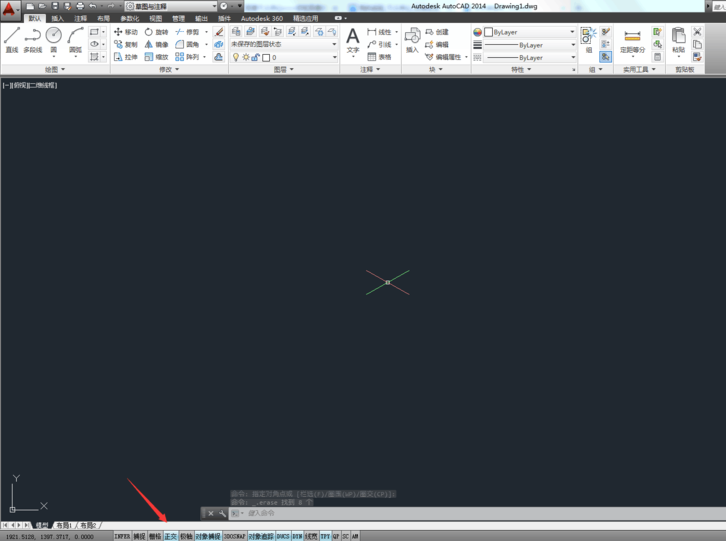
4、先画一个长100,宽20的矩形,并向下偏移5个单位,将两个矩形连接起来,这样一个小“木板”就完成了,再将这个“木板”向下偏移55个单位,如图所示
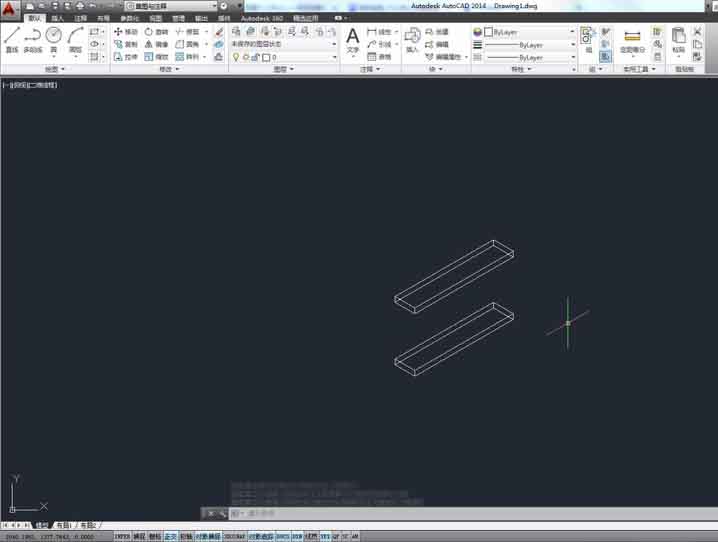
5、同理,做两个竖向的木板,边距离也是20.如图所示
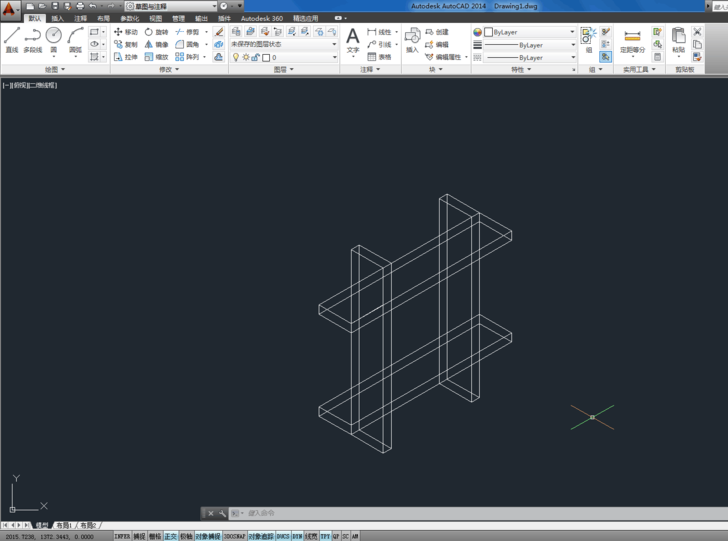
6、连接与修剪,这不很关键,需要细心点,想象以下以你的视角下,哪些线是应该隐藏的,把这些线用快捷键TR删除掉
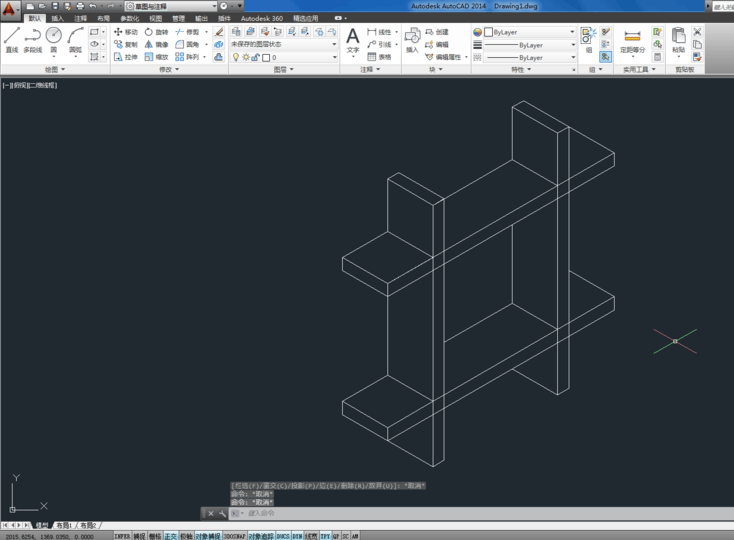
7、为了使其更加鲜明,可以在木板区域填充上颜色,如图所示,这样一个简单的三维图就画好了,用的很简单的“草图与注释”工作空间,是不是很有立体感呢
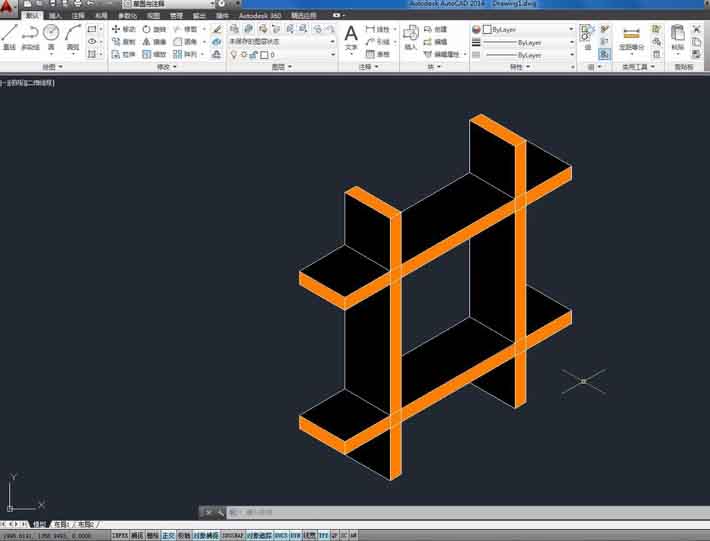
以上这里为各位分享了cad绘制立体井字的操作流程。有需要的朋友赶快来看看本篇文章吧。
 扫一扫,访问手机页面

2026-02-17

2026-02-18

2026-02-18

原神迷城战线沙域篇决意试炼怎么打,原神沙域篇决战迷城之攻略精粹
2026-02-17





