如果你还不了解flash制作遮罩动画的操作过程的话,就来下文学习flash制作遮罩动画的操作步骤吧,希望可以帮助到大家。
flash制作遮罩动画的操作过程

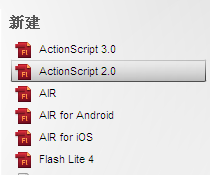
1、新建一个ActionScript 2.0
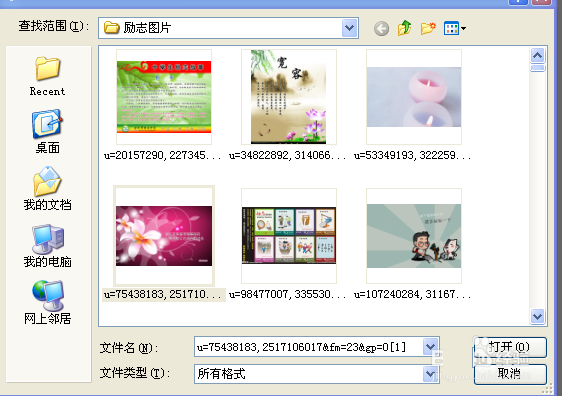
2、在菜单栏上找到文件->导入->导入到舞台,选中一张图片打开。
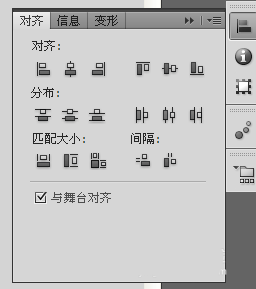
3、在工具栏中找到选择按钮,然后选中图片,在对齐面板中勾选与舞台对齐,并且匹配宽度和高度。
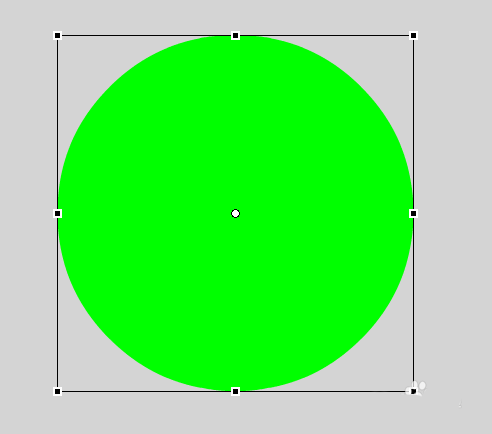
4、在图层一的80帧插入帧,新建一个图层二,在图片左上角画一个圆。

5、然后,在图层二的15,30,45,60,80帧插入关键帧,并在帧之间创建传统补间。

6、移动图层二的1,15,30,45,60,80帧处圆的位置。(如下图){60和80帧的位置相同}
jpgpng" />
7、选中80帧的圆形。

8、在工具栏中找到任意变形工具,再选中80帧的圆形,按住键盘上的shift+enter键的同时,拖动圆形的角块等比例缩放圆形,直到覆盖整个图形。
9、然后,鼠标右键单击图层二,选择遮罩层即可。
10、 最后,ctrl+enter测试影片剪辑。
上文就讲解了flash制作遮罩动画的操作过程,希望有需要的朋友都来学习哦。
 扫一扫,访问手机页面
密室逃脱9第9关怎么过 密室逃脱9第9关攻略 太空迷航第九关图文攻略
2026-02-18

2026-02-18

2026-02-18

刀塔霸业德鲁伊流派怎么玩?《刀塔霸业》刀塔霸业德鲁伊玩法技巧分享?
2026-02-18














