可能大家对GIMP是有些了解的,但是大家熟悉玻璃瓦片滤镜吗?今天就来分享GIMP里玻璃瓦片滤镜使用操作方法,大家可以去看一看哦。
GIMP里玻璃瓦片滤镜使用操作介绍

打开gimp软件,鼠标左键单击菜单下的【文件】>>【新建】,接着找到一张风景图片,将其打开后,对其用波纹滤镜,单击菜单下的【滤镜】>>【艺术】>>【编织】,如下图所示。
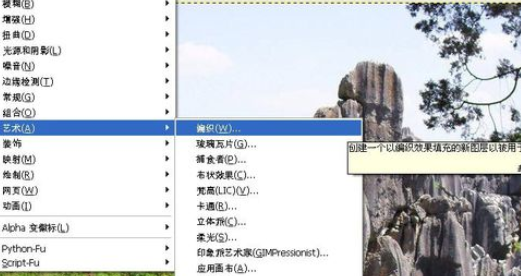
对图片使用【编织】滤镜后,可看图片发生了变化,图片产生了编织的纹理,有了编织的特效了,如下图所示。
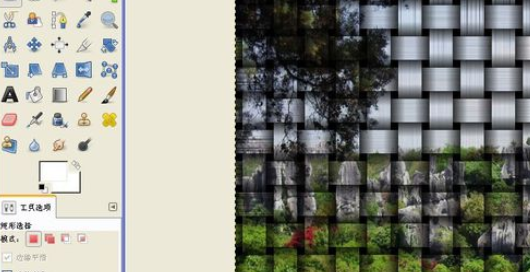
还可用玻璃瓦片的滤镜,看不同的效果,接着单击菜单下的【滤镜】>>【艺术】>>【玻璃瓦片】,如下图所示。

对图片使用【玻璃瓦片】滤镜后,可看图片发生了变化,图片上出现了象透过玻璃看风景的场景了,如下图所示。
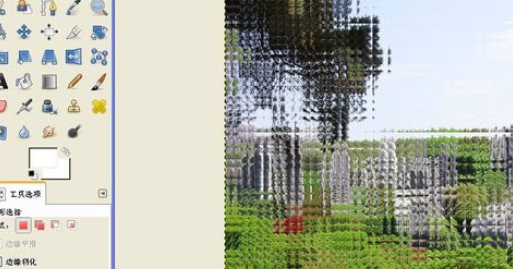
还可用捕食框的滤镜,看不同的效果,接着单击菜单下的【滤镜】>>【艺术】>>【捕食框】,如下图所示。
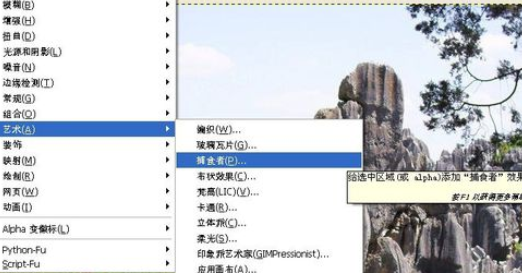
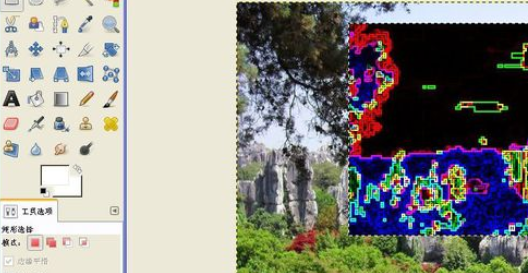
对图片使用【捕食框】滤镜后,可看图片发生了变化,图片上变化为带有方框效果了,如下图所示。根据图片处理的需要,使用不同的滤镜。
各位小伙伴们,看完上面的精彩内容,都清楚GIMP里玻璃瓦片滤镜使用操作方法了吧!
 扫一扫,访问手机页面

2026-02-18

2026-02-18
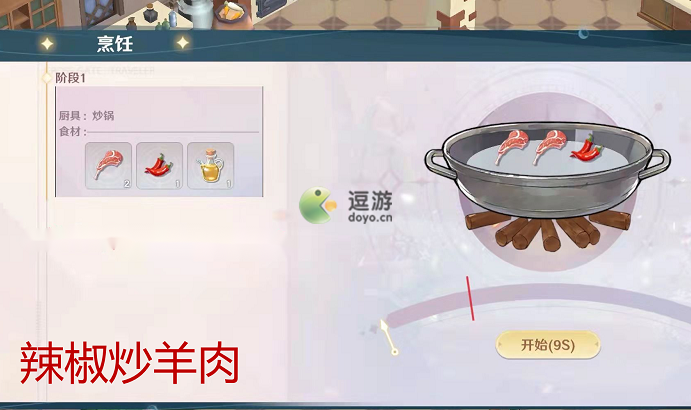
魔力宝贝旅人辣椒炒羊肉配方分享 魔力宝贝旅人辣椒炒羊肉怎么做
2026-02-18

2026-02-17







