CAD被广泛应用,许多网友都安装了,但有些网友还不会使用倒角命令做出图形,下面就是小编带来的使用倒角命令做出图形的教程,很简单哦,看完之后你也来试试吧!
CAD使用倒角命令做出图形的操作流程

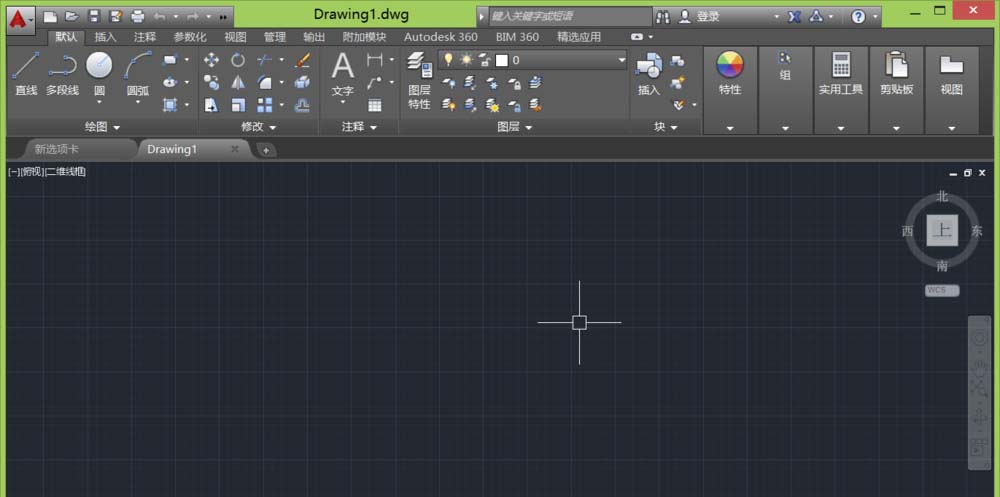
1、打开Autodesk CAD这款软件,进Autodesk CAD的操作界面,如图所示:
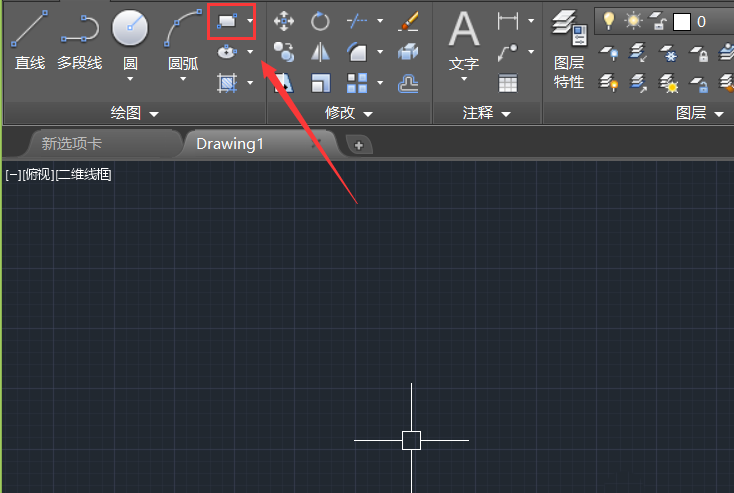
2、在该界面内矩形命令,如图所示:
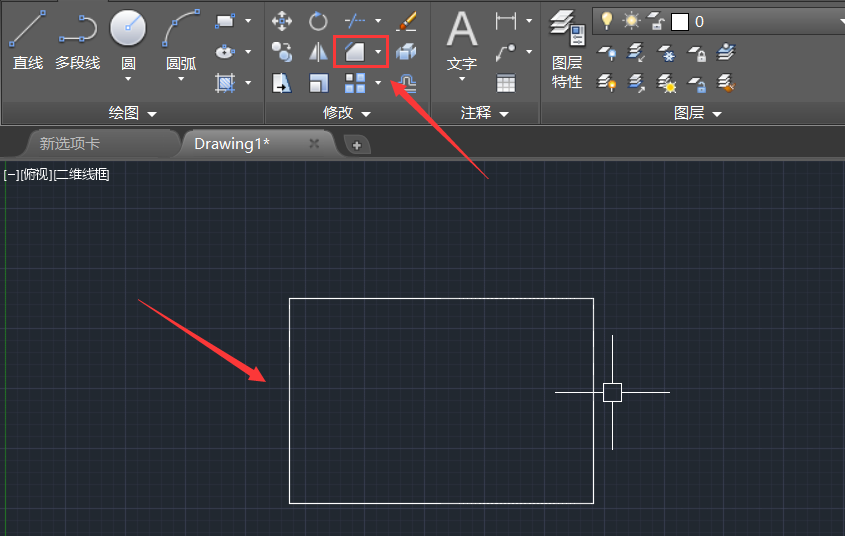
3、点击矩形命令,在工作区绘制一个矩形,然后在上面找到倒角命令,如图所示:
4、点击倒角命令,选择一条矩形上的一条边,在键盘上按下P键,如图所示:
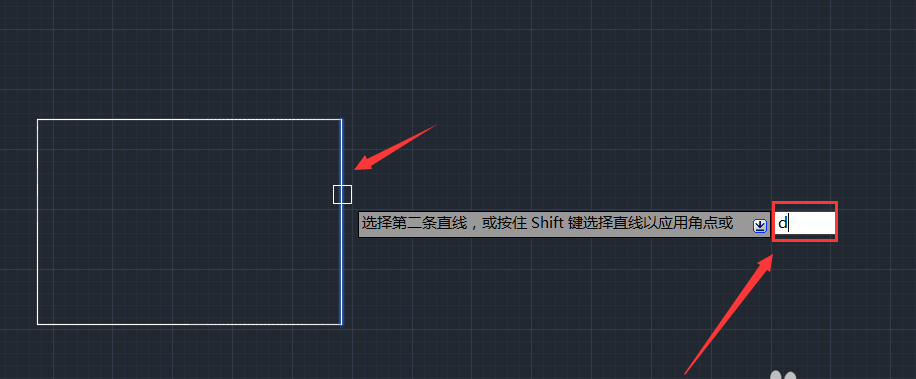
5、输入P后,按下回车键,输入第一个倒角的距离30,如图所示:
6、再按下回车键,在输入第二个倒角的距离50,
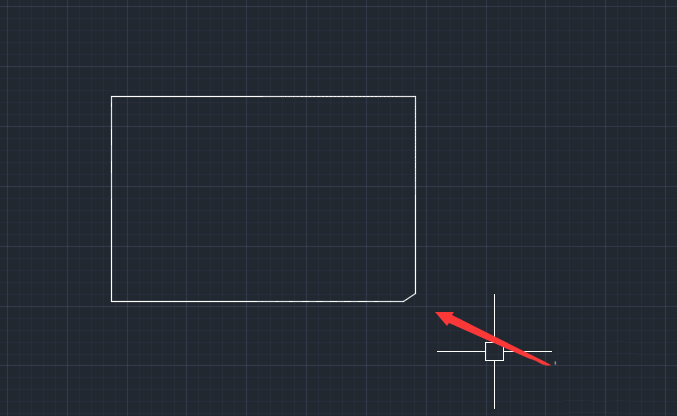
7、输入完成以后,使用鼠标左键点击另外的一条边,我们的倒角就制作出来了,如图所示:
各位小伙伴们,看完上面的精彩内容,都清楚CAD使用倒角命令做出图形的操作流程了吧!
 扫一扫,访问手机页面

2026-02-17

2026-02-18

2026-02-16
2026-02-17














