有的用户还不会SolidWorks制作圆柱体的相关操作,下文就分享SolidWorks制作圆柱体的图文操作教程,希望对你们有所帮助哦。
SolidWorks制作圆柱体的图文操作

1、打开SolidWorks软件。
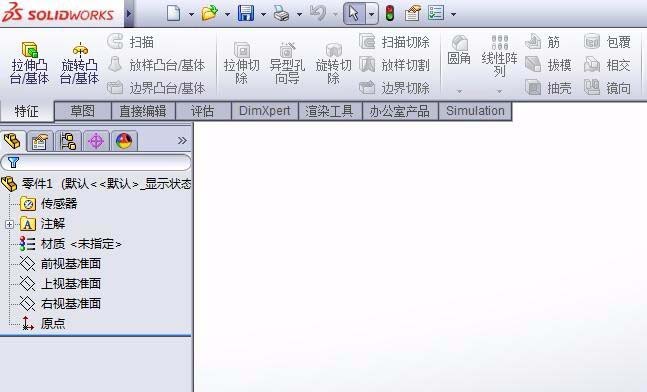
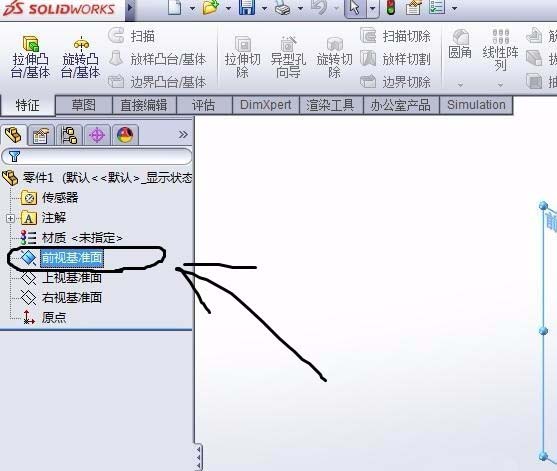
2、选择前视图基准面,点击一下会有选择选项,选择绘制草图。
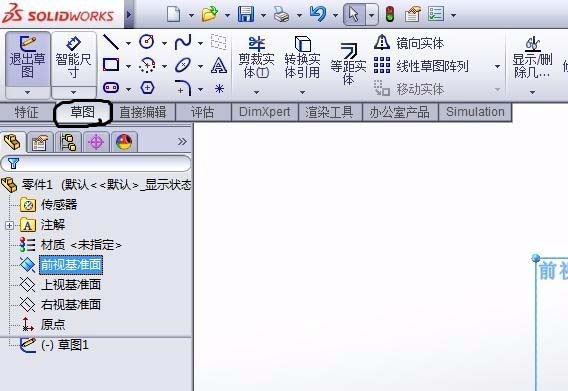
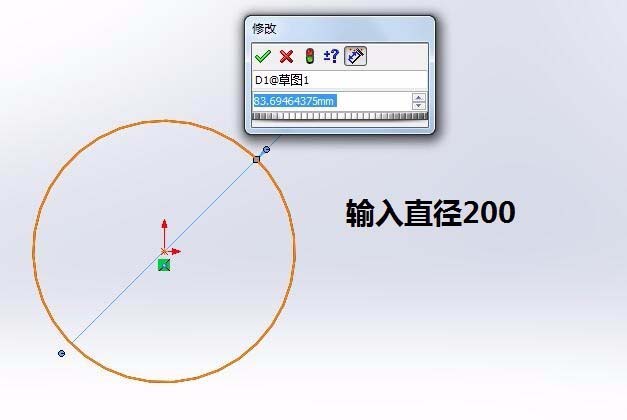
3、选择草图功能里面的画圆功能,点击屏幕上原点,画圆。
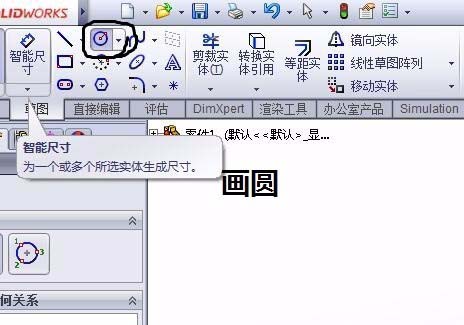
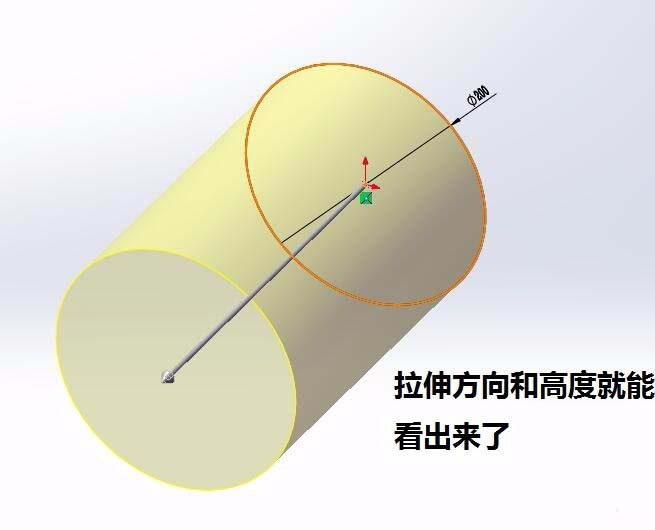
4、弹出画的圆的尺寸,让你输入直径,这里我是做的例子,输入200mm即可。
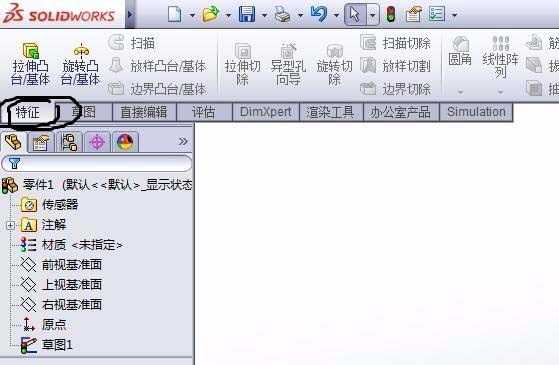
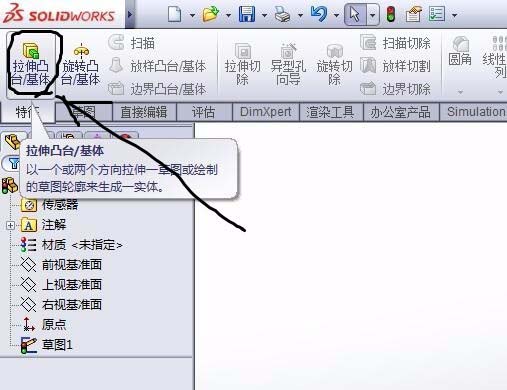
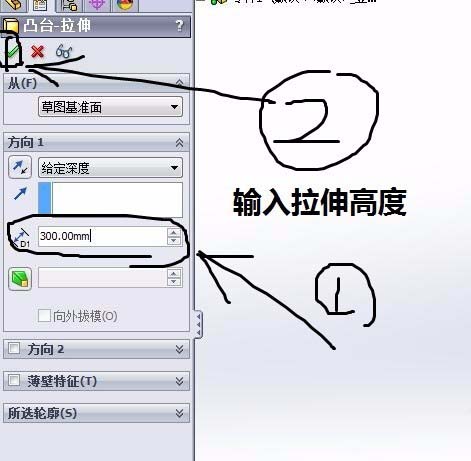
5、选择特征栏选项中的拉伸凸台功能选项,这时候屏幕的圆就会变为三维视角。按照步骤输入拉伸高度,这里输入300mm后选择对号确认。
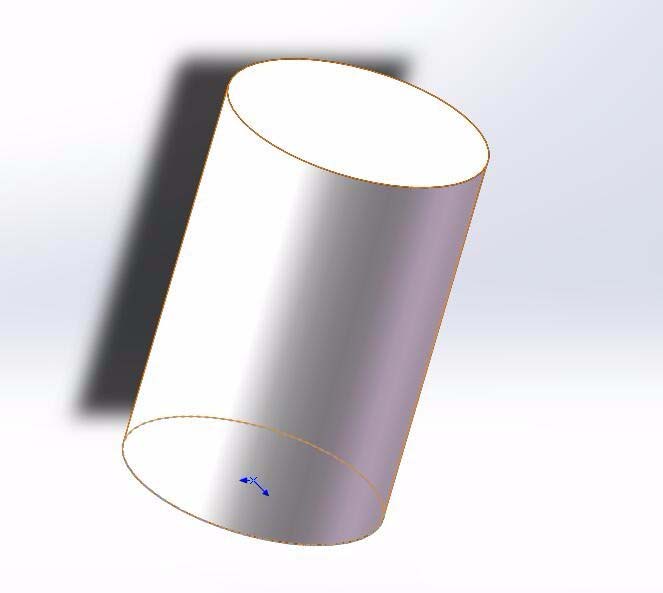
6、到绘图界面就能看到圆柱已经建好了。该功能是最常用的建模方法,通过拉伸可以建很多的模型。
上文就讲解了SolidWorks制作圆柱体的图文操作过程,希望有需要的朋友都来学习哦。
 扫一扫,访问手机页面

2026-02-17

2026-02-17

2026-02-17

2026-02-18





