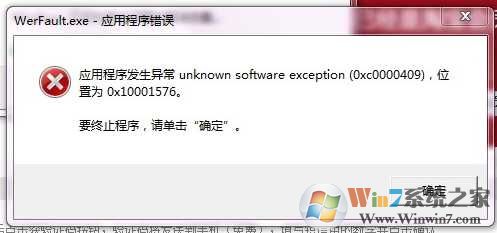
werfault.exe是什么?
werfault.exe是Win7系统中的windows错误报告服务程序。用于收集系统错误反馈给微软的一个服务。
Win7 werfault.exe应用程序错误解决方法如下:
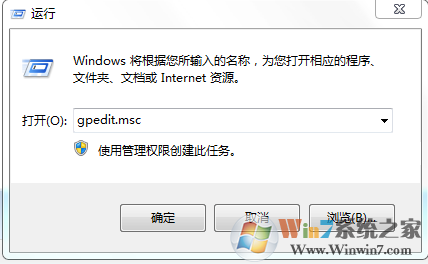
1、按下WIN+R,并在运行中输入gpedit.msc回车;
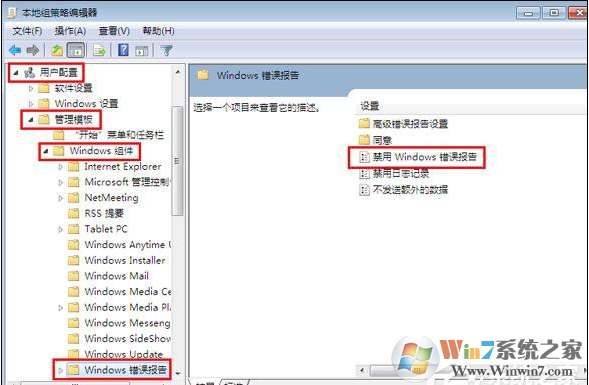
2、在组策略中依次打开用户配置→管理模版→windows7组件→windows错误报告,在右侧找到“禁用windows错误报告”,如图所示:
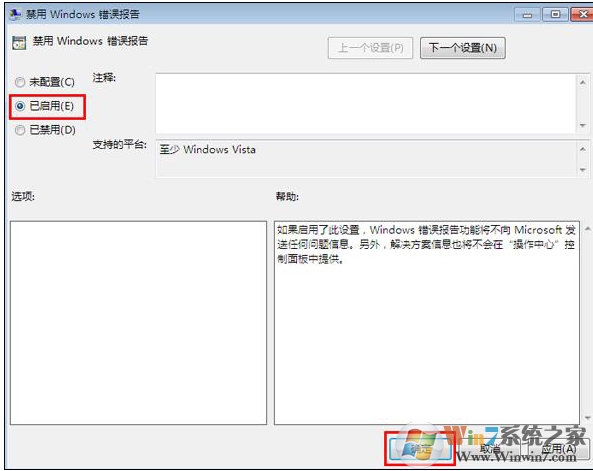
3、最后在弹出的窗口中勾选“已启用”然后点击确定就可以了,以后windows就不会再弹出错误报告了,如图所示:
通过关闭Windows错误报告服务就可以解决Win7经常弹出werfault.exe应用程序错误的问题,当然如果问题依旧,你要看看电脑是是否安装了一些容易引起冲突的软件,或是系统文件损坏,再考虑是否要重装系统。
End