outlook邮件中,很多小伙伴对于如何分类邮件,还不是很了解。对于不知道具体如何操作的小伙伴,本文整理了相关的教程分享,希望可以帮助到大家!
outlook邮件分类怎么设置
通过邮件的分类,我们可以快速查找想要的邮件,大大提升工作效率。根据软件规则,便能将不同邮件归类到不同文件中。
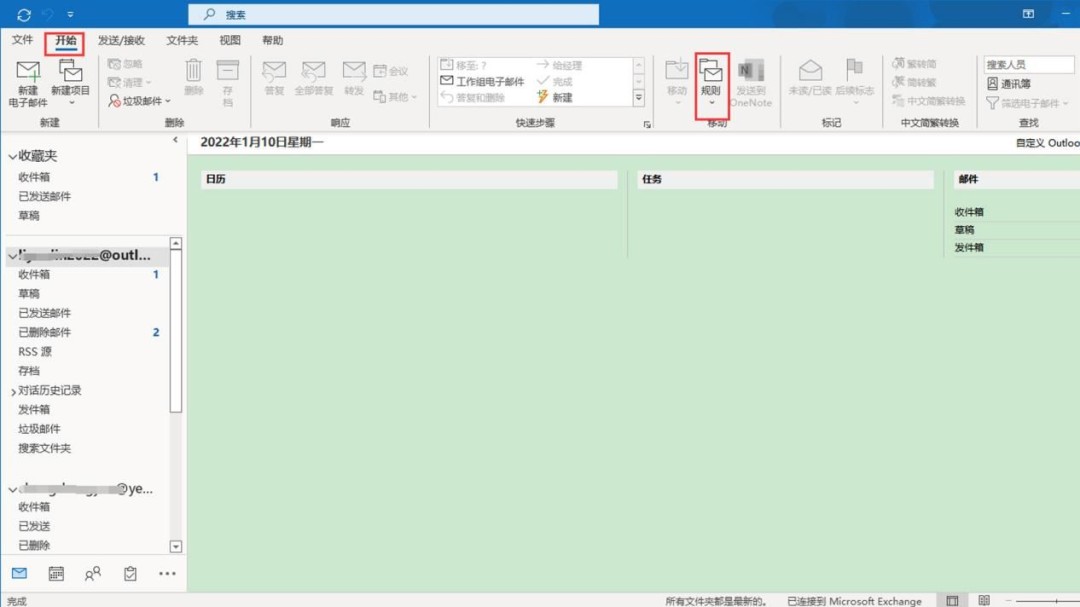
图1:开始界面
启动Outlook客户端后,进入“开始”界面,单击左侧账户列表内的一个邮箱账户,然后单击工具栏内“规则”按钮,启动规则设置弹窗。
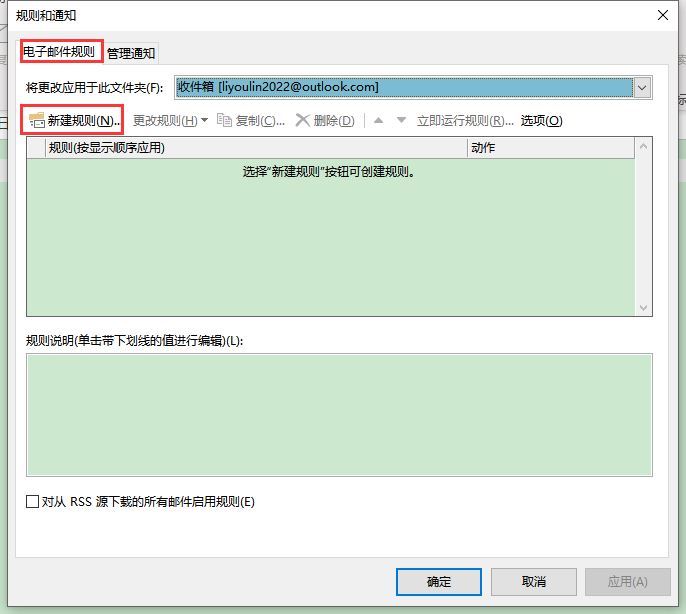
图2:规则弹窗界面
打开规则弹窗后,单击“电子邮件规则”进入设置界面,再点击“新建规则”在弹窗内编辑新规则。
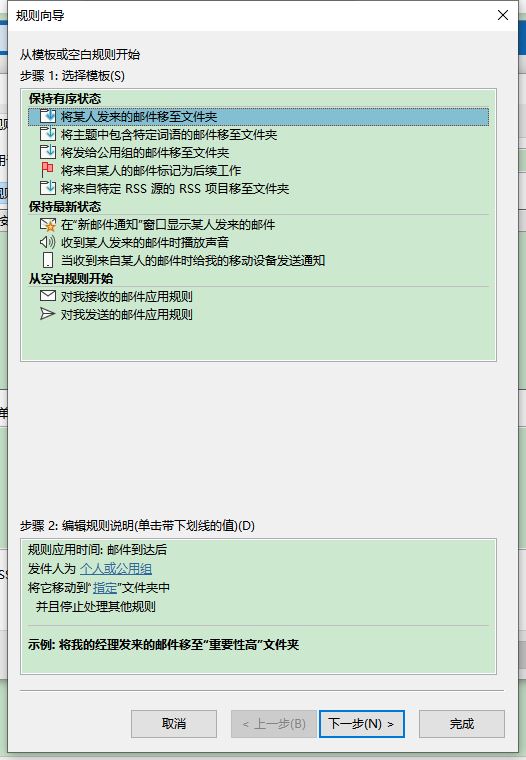
图3:编辑规则弹窗界面
编辑规则分两步,在步骤1“保持有序状态”内,我们可以编辑将特定人发来的邮件归类到一个文件夹中,或者将特定主题的邮件归类至指定文件夹中等有序的归类。如我们选择将特定人发来的邮件归类至专属文件内。
于是在步骤2中,我们就可以确定特定发件人,以及编辑特定的文件保存路径。
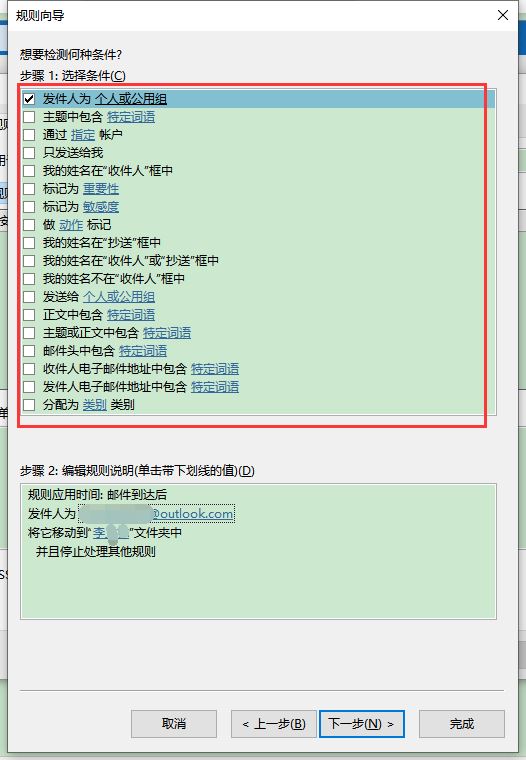
图4:编辑检测条件界面
于图3步骤设置好后,并不意味着该邮箱发来的所有邮件都会被保存至特定文件内,我们还可以编辑,当该邮箱发来了符合条件的邮件才会被归类于特定文件夹内。如邮件的主题、发件人地址包含xx关键词等等条件。
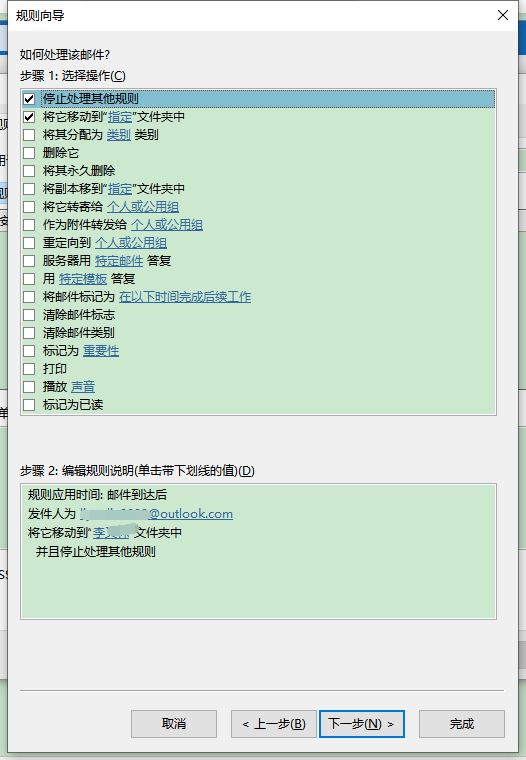
图5:编辑处理方式界面
当特定人发来邮件后,我们可以编辑将邮件保存至特定文件夹内,也可以将其删除,编辑特定声音以及开始打印等等处理方式。
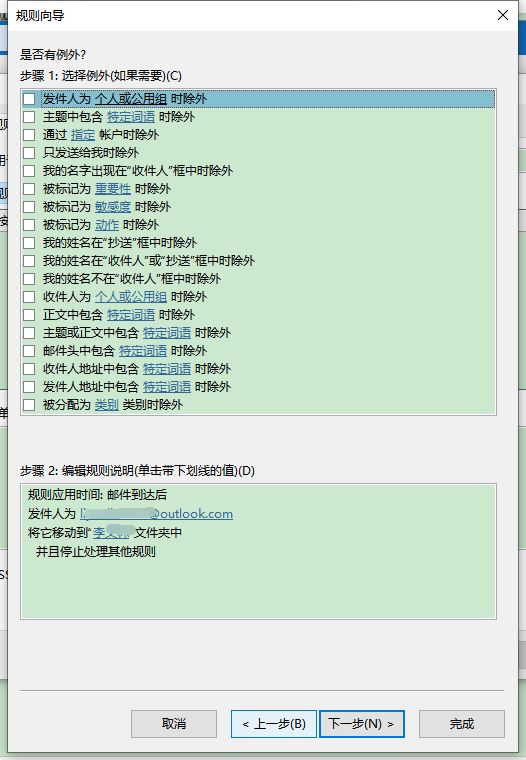
图6:以外情况的编辑界面
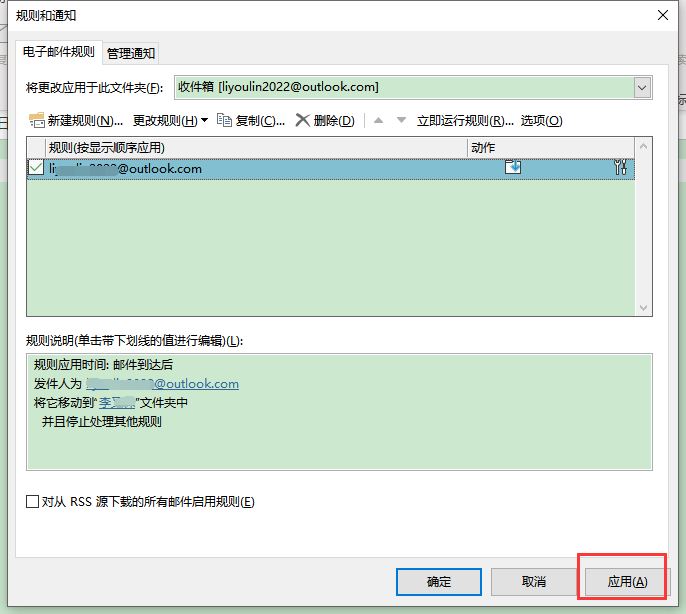
在图6界面,我们可以选择某一条件下,特定人发来的邮件不被归类于特定文件夹内。最后,单击“完成”,规则便制作好了返回“电子邮件规则”界面应用该规则即可(图7)。