ie9怎么更改默认的搜索程序呢?很多用户对于如何更改默认的搜索程序,还不是很清楚。本文为大家带来关于更改默认的搜索程序,希望可以帮助到大家!
ie9怎么更改默认的搜索程序
第一步
点击右上角的“工具”按钮(齿轮形状图标),从弹出的菜单中选择“Internet选项”。

第二步
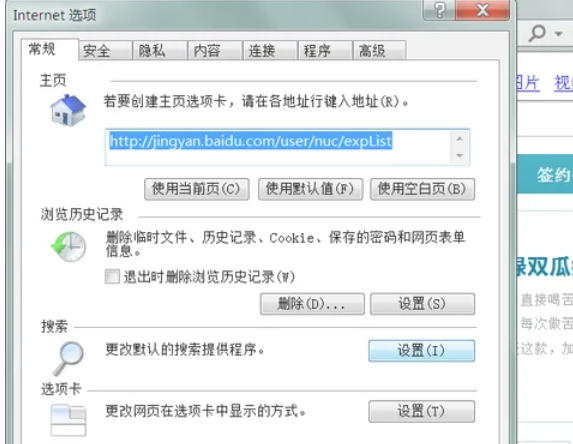
进入Internet选项窗口后,找到并点击“更改默认的搜索提供程序”后面的“设置”按钮。
第三步
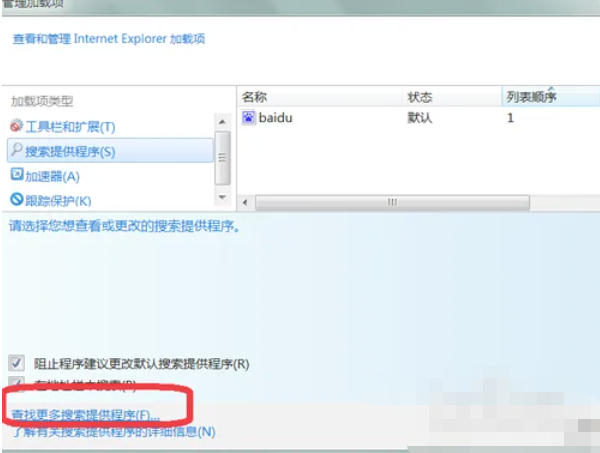
打开管理加载项窗口,在左侧选择“搜索提供程序”,然后在右侧找到并点击左下角的“查找更多搜索提供程序”。
第四步
进入Internet Explorer库,浏览并查找您想要的搜索程序(如百度搜索)。找到后,直接点击该搜索程序。
第五步
在出现的网页中,点击“添加至Internet Explorer”按钮。在弹出的“添加搜索程序”对话框中,勾选“将它设置为默认搜索提供程序”选项(如果需要显示搜索建议,还可以勾选“使用此提供程序的搜索建议”选项),然后点击“添加”按钮。

第六步
打开IE9浏览器,在地址栏中点击下拉箭头。在下拉列表的最下面一行,找到并点击“添加”按钮。

第七步
打开Internet Explorer库,接下来的步骤与方法一相同。即浏览并查找您想要的搜索程序,找到后点击,然后在出现的网页中点击“添加至Internet Explorer”按钮,并勾选“将它设置为默认搜索提供程序”选项,最后点击“添加”按钮。