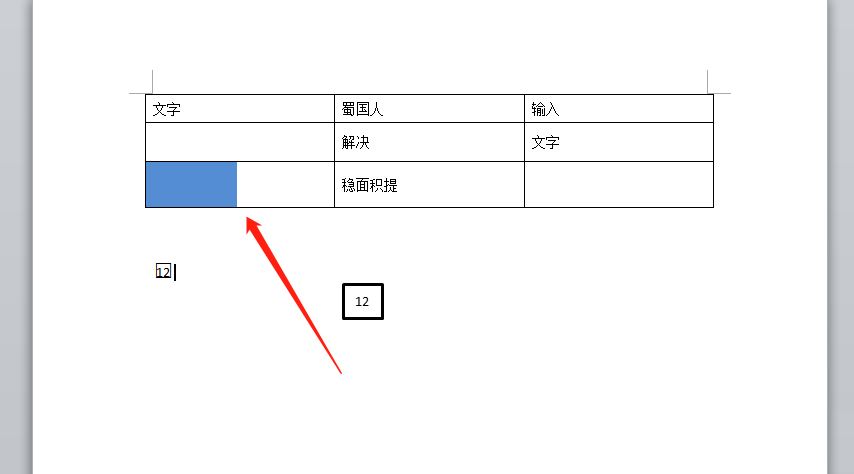
word软件中,只填充半个单元格的颜色,你知道如何操作吗?不清楚的小伙伴,本文为大家带来详细的填充教程分享,想了解的小伙伴快一起来看看下面的详细介绍吧!
word如何只填充半个单元格的颜色
1.用户在电脑桌面上双击打开word软件,并来到编辑页面上来插入表格
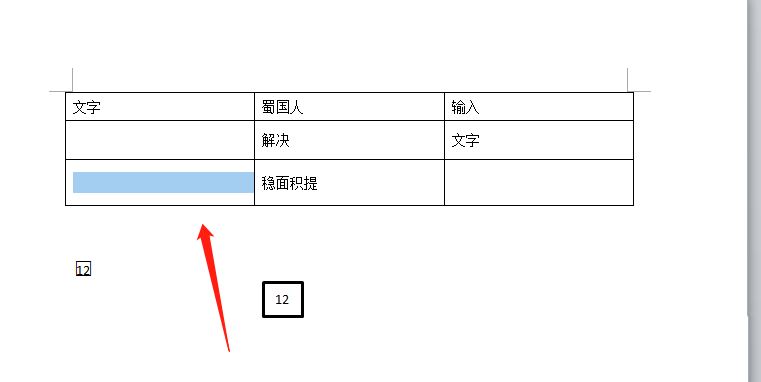
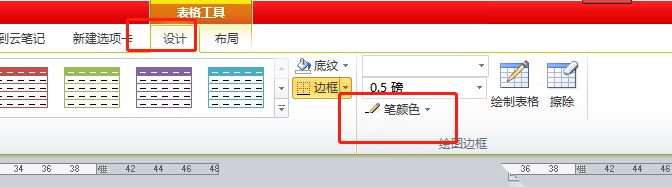
2.接着点击一个单元格并在菜单栏中点击表格工具的设计选项,在显示出来的选项卡中用户选择笔颜色选项
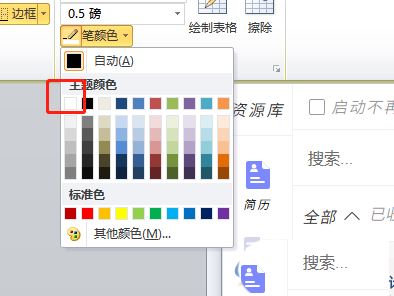
3.在弹出来的下拉选项卡中,用户选择白色色块,将线条颜色设置为白色
4.然后用户继续在表格工具的设计选项卡中点击绘制表格选项来解决问题
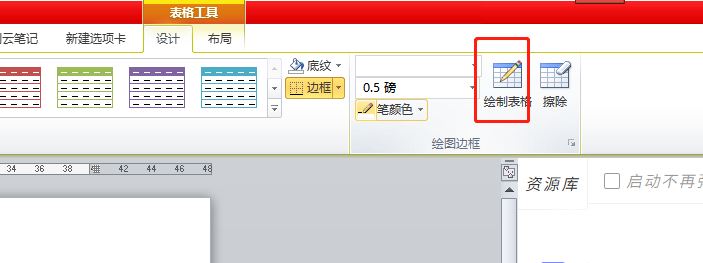
5.此时在页面上可以看到光标变成笔样式,用户直接在一个单元格中间画上一条白色竖线,可以看到绘制过程中出现的虚线
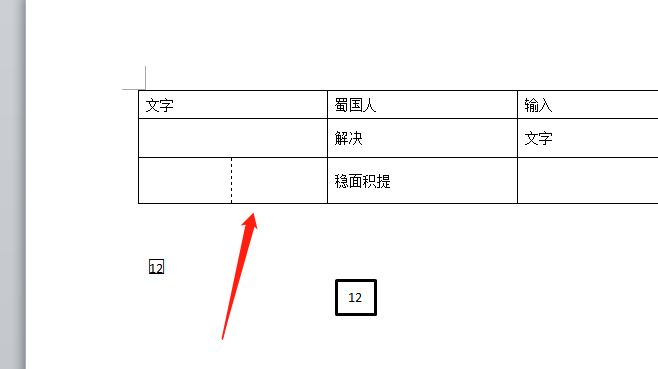
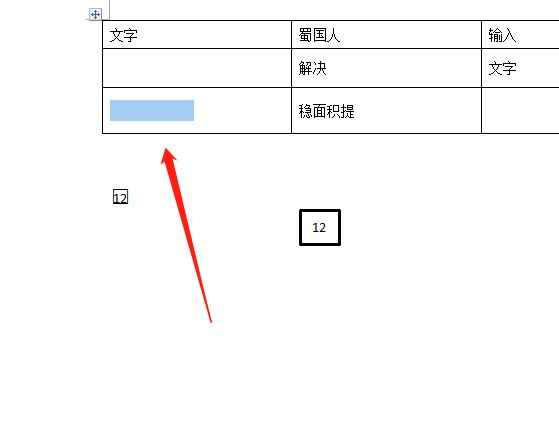
6.成功将单元格拆分成等分的两个格子后,用户选中其中的一半格子
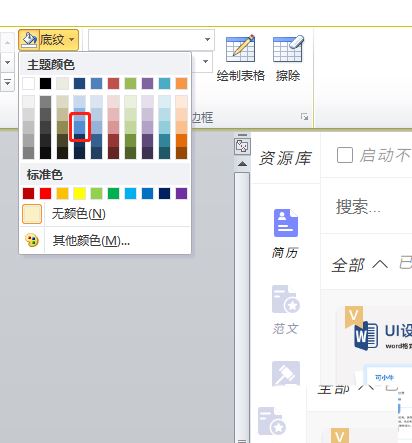
7.随后在页面上方的表格工具的设计选项卡中,用户点击底纹选项
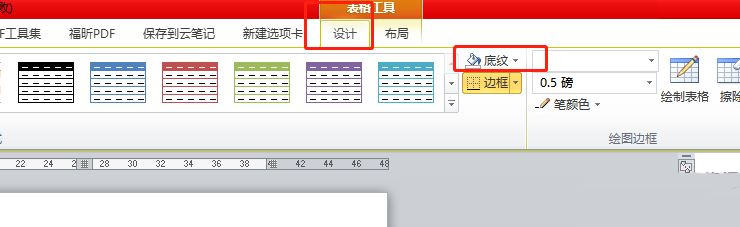
8.在弹出来的颜色面板中,用户按照自己的喜好来选择自己喜欢的颜色即可完成填充
9.如图所示,用户在页面上可以发现单元格成功之填充了一半颜色