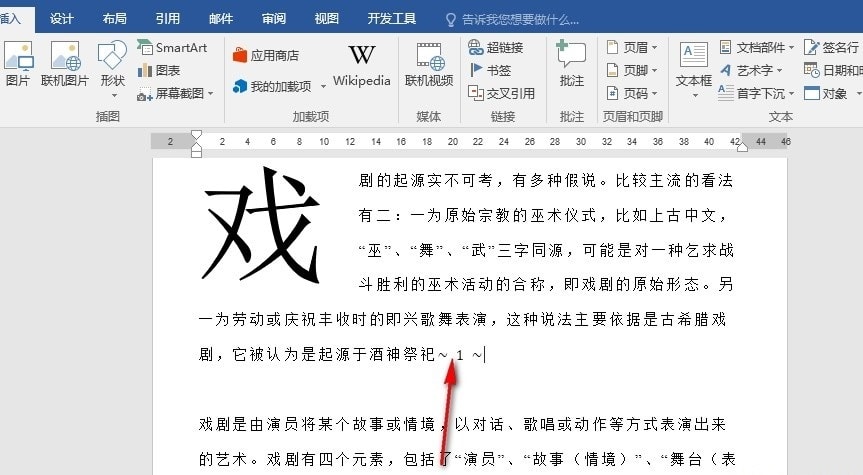
Word软件中,编辑文档的时候,可以在任意位置插入页码。本文为大家带来详细的插入教程,不清楚如何操作的小伙伴,快一起来看看下面的详细介绍吧!
Word文字文档在任意位置插入页码的方法
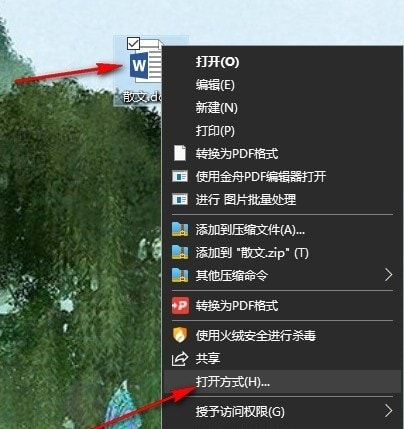
1、第一步,我们右键单击文字文档,然后先点击“打开方式”选项,再在子菜单列表或是弹框中找到并选择Word选项
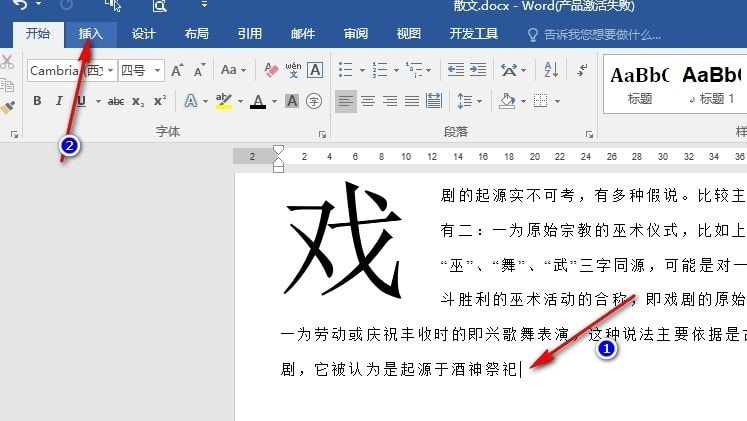
2、第二步,用Word程序打开文字文档之后,我们再将鼠标光标放在需要插入页码的位置,然后打开“插入”工具
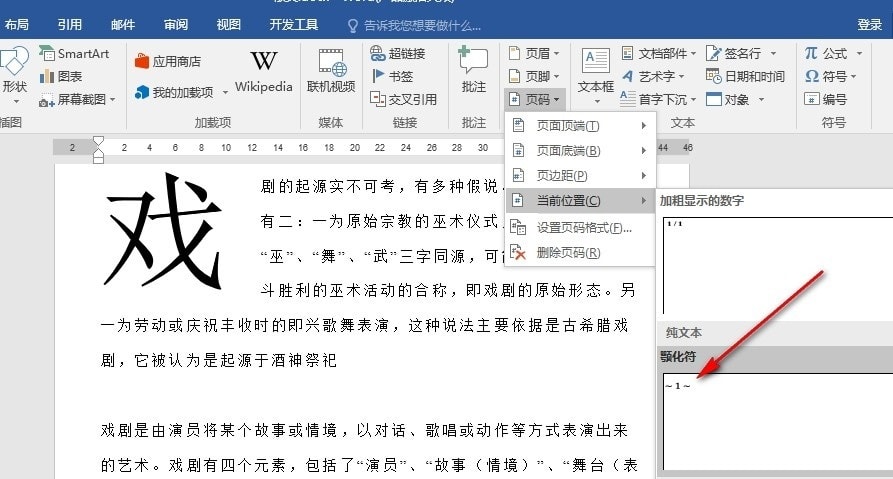
3、第三步,在“插入”工具的子工具栏中,我们找到“页码”工具,打开该工具,再在下拉列表中点击打开“当前位置”选项
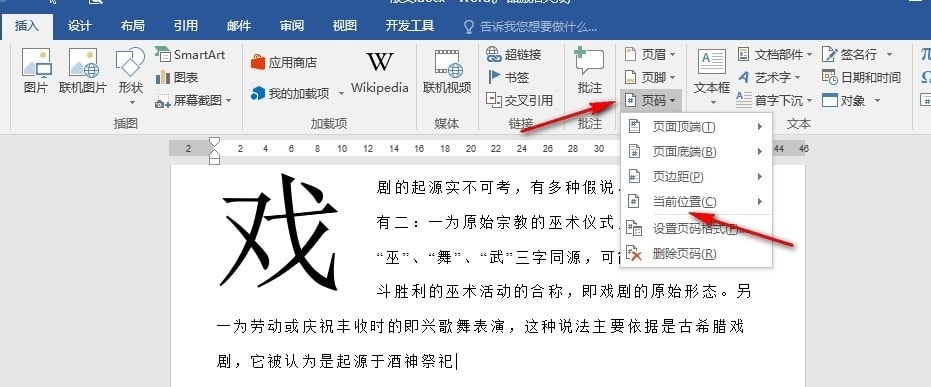
4、第四步,打开“当前位置”选项之后,我们再在其子菜单列表中选择一个自己需要的页码样式,直接点击使用该页码样式即可
5、第五步,点击选择自己喜欢的页码样式之后,我们在鼠标光标位置处就能看到插入的页码了