很多用户还不熟悉GIMP这款应用,也还不会使用GIMP里的卡通滤镜,今天呢,小编就分享GIMP里卡通滤镜使用操作方法。
GIMP里卡通滤镜使用操作介绍

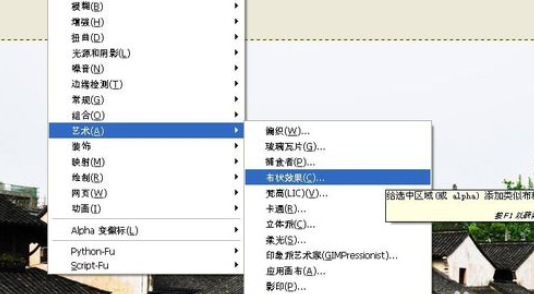
打开gimp软件,鼠标左键单击菜单下的【文件】>>【新建】,接着找到一张风景图片,将其打开后,对其用布状纹理滤镜,单击菜单下的【滤镜】>>【艺术】>>【布状纹理】,如下图所示。
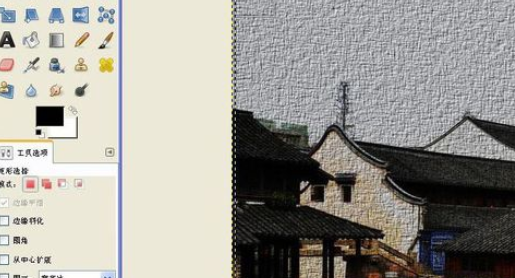
对图片使用【布状纹理】滤镜后,可看图片发生了变化,图片产生了布状的纹理,有了布状纹理的特效了,如下图所示。
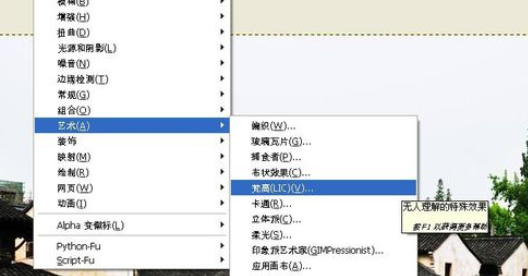
还可用抽象艺术的滤镜,看不同的效果,接着单击菜单下的【滤镜】>>【艺术】>>【抽象艺术】,如下图所示。
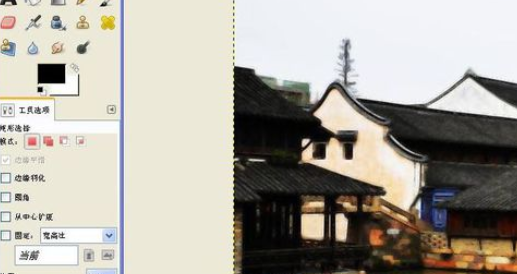
对图片使用【抽象艺术】滤镜后,可看图片发生了变化,图片上出现了抽象艺术的效果了,如下图所示。
还可用卡通的滤镜,看不同的效果,接着单击菜单下的【滤镜】>>【艺术】>>【卡通】,如下图所示。
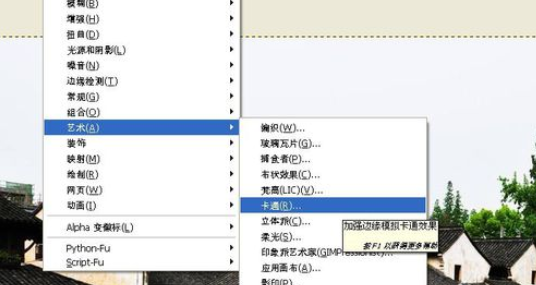
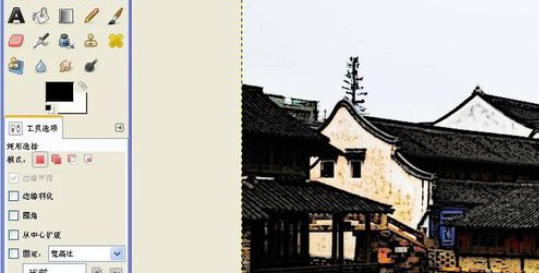
对图片使用【卡通】滤镜后,可看图片发生了变化,图片上变化为带有卡通效果了,如下图所示。根据图片处理的需要,使用不同的滤镜。
各位小伙伴们,看完上面的精彩内容,都清楚GIMP里卡通滤镜使用操作方法了吧!
 扫一扫,访问手机页面
了不起的修仙模拟器怎么养动物 了不起的修仙模拟器动物驯养心得教学一览
2026-02-16

lol全球总决赛历届冠军 中国拿过几个lol世界冠军 lpl总决赛历届冠军表
2026-02-18
2026-02-17

2026-02-18





