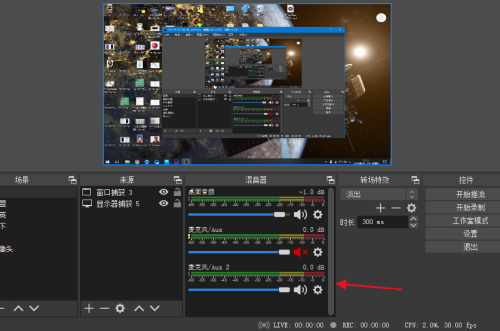
OBS Studio软件是一款非常全面的视频录制的工具,很多用户对于如何新增音频输入源,还不是很了解。这里为大家带来详细的教程分享,感兴趣的小伙伴快一起来看看吧!
OBS Studio如何新增音频输入源
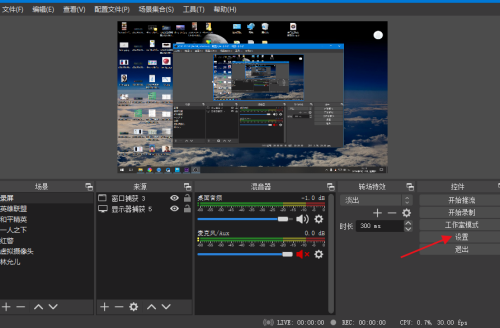
1、打开软件,点击页面右下方的"设置"选项。
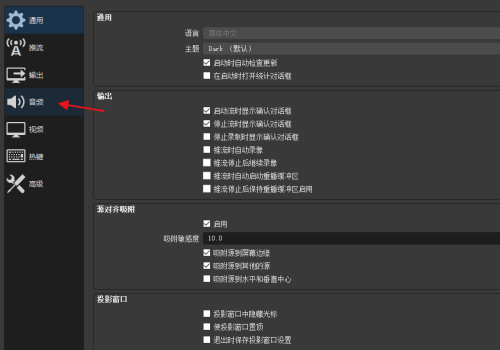
2、在打开的窗口界面中,点击左侧中的"音频"选项。
3、接着找到右侧中的"音频"一栏。
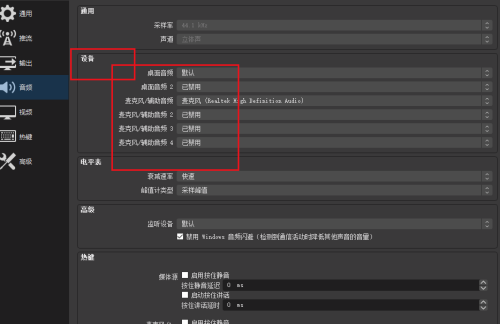
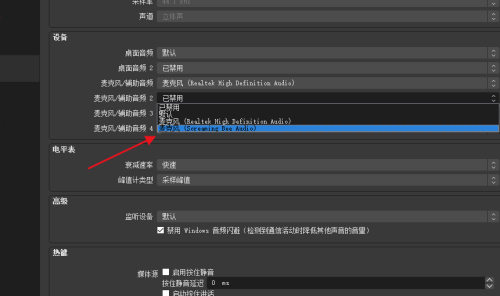
4、找到其中被禁用的设备,点击下拉按钮重新选择音频输入源。
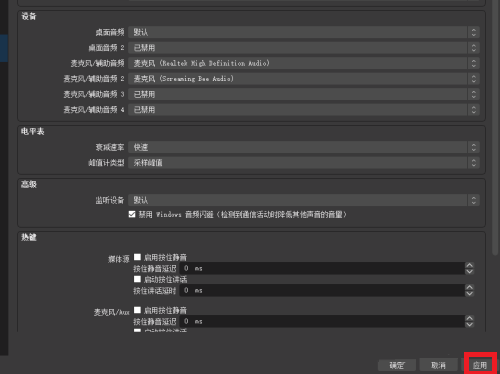
5、然后点击右下角的应用按钮即可生效。
6、返回到主页面中,我们就可以在下方的"混音器"中查看到刚刚新增的音频输入源了。