有的用户还不会使用gimp来抠图的操作,而下文小编就分享gimp进行抠图的操作步骤,希望对你们有所帮助哦。
gimp进行抠图的简单操作

gimp打开一张图片。
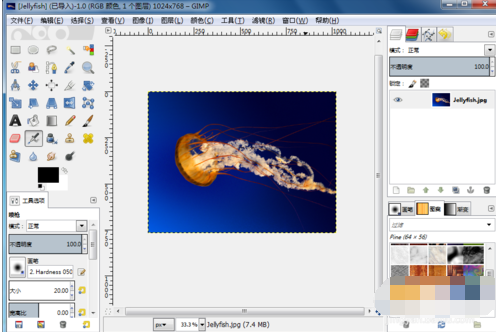
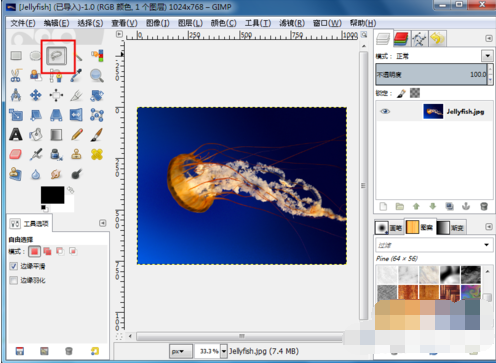
选区左边工具箱中的“自由选取工具”。
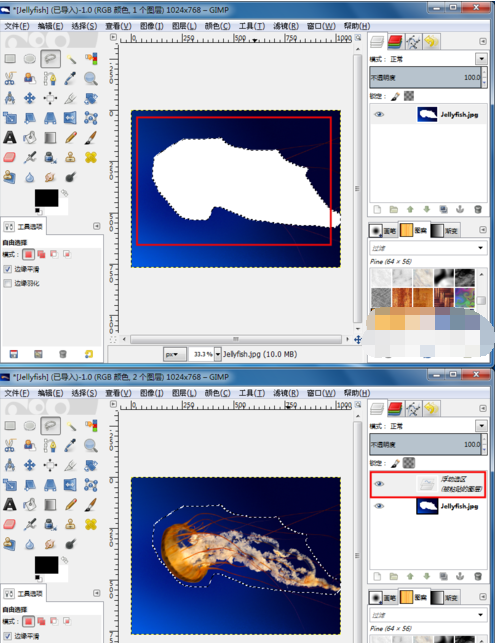
在图片上圈选需要抠取得区域。
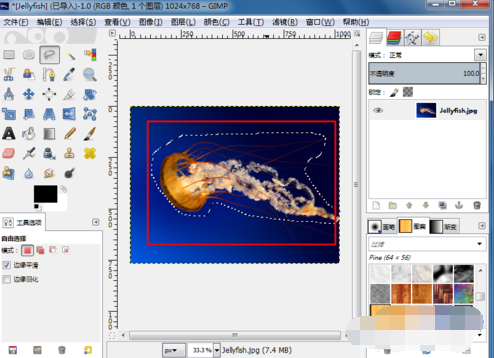
大概选取后,可以按ctrl圈选不需要的区域shift增加区域修复选区,最后得到自己需要的精确选区。
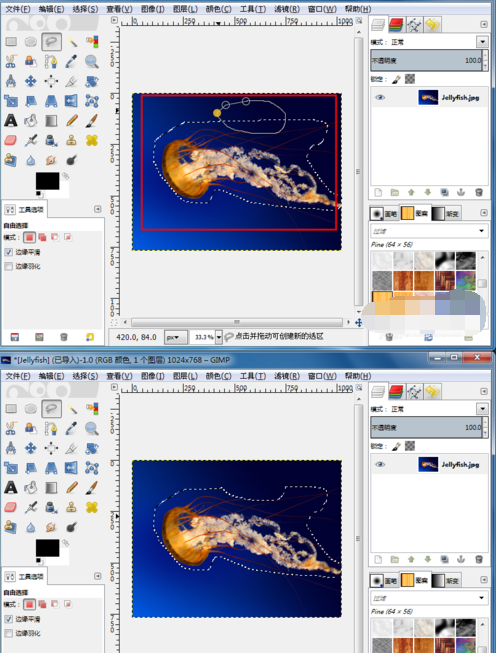
选取后,我们可以ctrl+x截取选区,接着ctrl+v进行粘贴,右边图层会多出一个浮动选区。
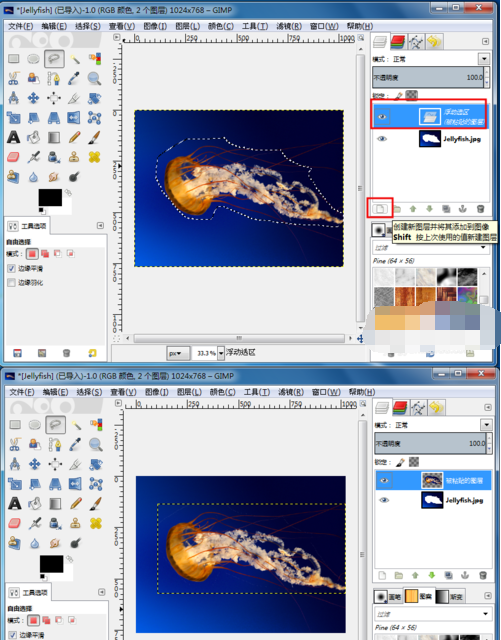
选择浮动选区,然后点击下面的“创建新图层...”,这样浮动选区就会变成图层了。
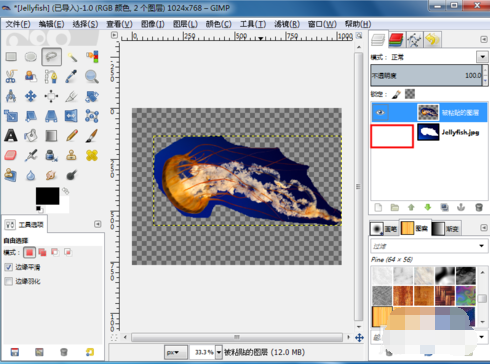
点击底部图层的小眼睛,不显示它,这样我们的抠的图片就显示出来了,现在可以文件导出为图片就可以了。
各位小伙伴们,看完上面的精彩内容,都清楚gimp进行抠图的简单操作了吧!
 扫一扫,访问手机页面
2026-02-17

2026-02-16

2026-02-18

2026-02-16














