很多用户才接触PS这款图像处理类应用,还不太熟悉画出一个公章的相关操作,所以今天小编就分享了关于PS画出一个公章的方法。
PS画出一个公章的详细操作

1、打开Photoshop软件,进入界面,ctrl+n新建一个画布,尺寸自定。
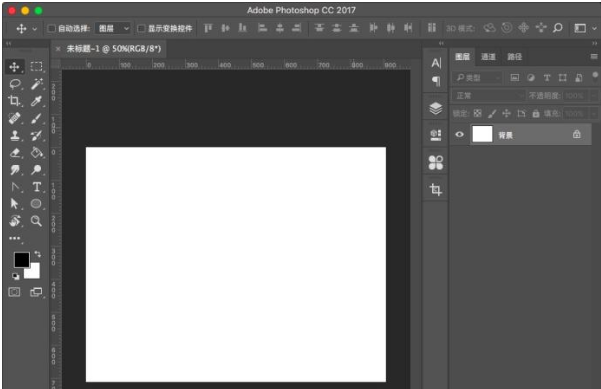
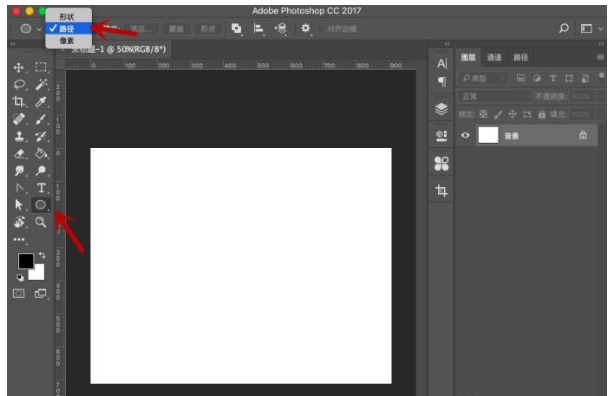
2、在工具栏中选择“椭圆工具”,然后在上方属性中将方式设置为“路径”,
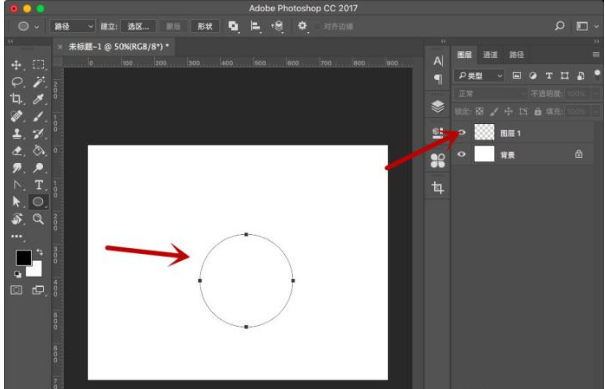
3、按住shift在画布中绘制一个正圆,然后ctrl+shift+n创建图层得到图层1,圆的路径就在图层1中。
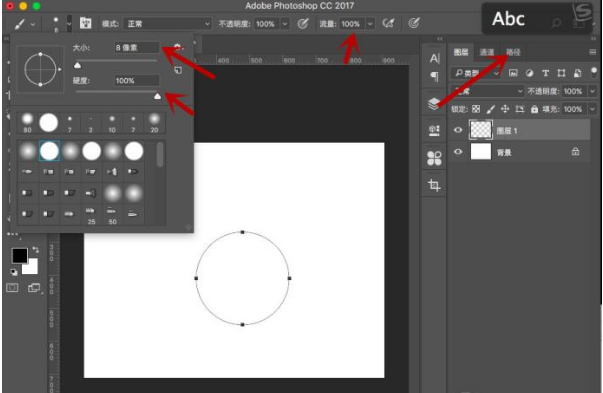
4、接着设置路径描边,选择“画笔工具”,在属性中调整大小硬度,然后选择“路径”进入路径面板。
5、进入路径面板后点击“工作路径”,然后点击下方“描边路径”。
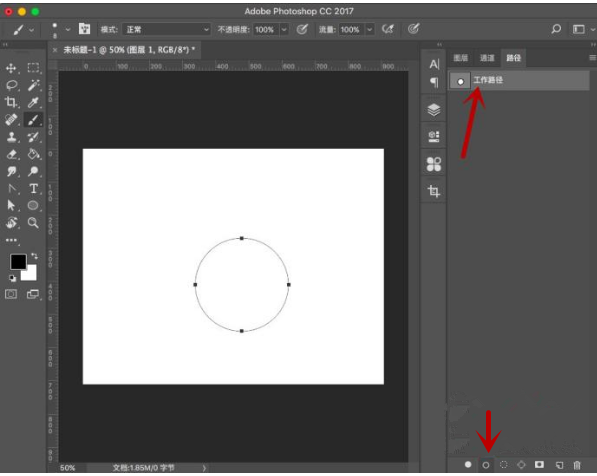
6、描边后我们就会得到一个描边路径,然后ctrl+j复制得到拷贝图层,ctrl+t进入自由变换,按shift+alt+左键进行等比缩放。
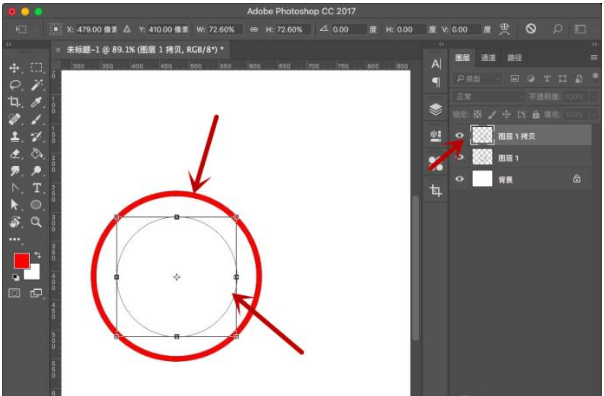
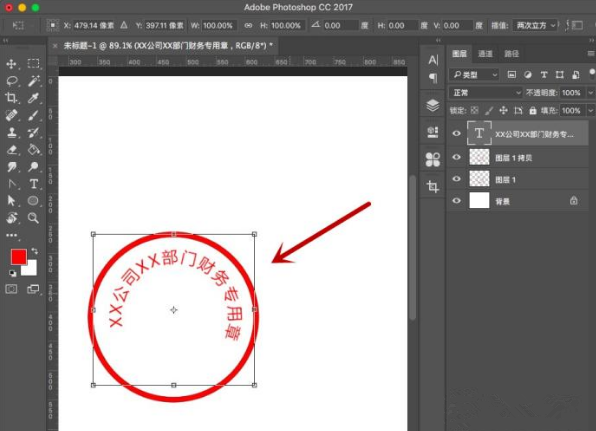
7、缩放的图形是没有描边的,选择“横排文字工具”。
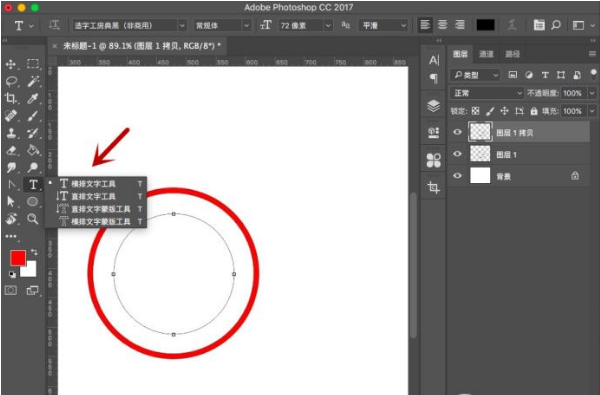
8、选择文字工具后点选小圆路径,输入公章信息。
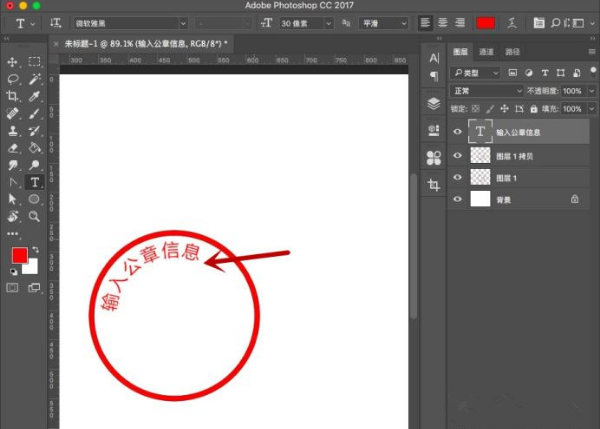
9、输入公章信息后会跟随路径进行排列,歪了的话,ctrl+t进行旋转调整。
10、接着选择“多边形工具”,绘制一个五角星在中间。
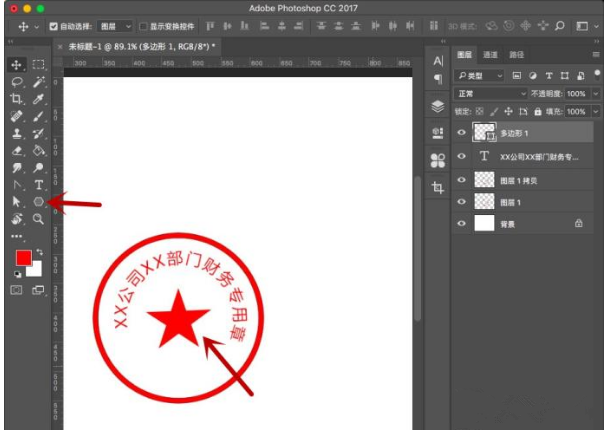
11、点选全部图层ctrl+g进行合并成组,然后找张比较有质感的素材图,按ALT+左键置入组中,增加质感,即可完成制作。

各位小伙伴们,看完上面的精彩内容,都清楚PS画出一个公章的详细操作了吧!
 扫一扫,访问手机页面

2026-02-18

2026-02-18

2026-02-18

Muse Dash黑衣少女怎么解锁 Muse Dash黑衣少女解锁方法
2026-02-18





