很多新手小伙伴还不了解Paint.NET软件进行安装的操作流程,所以下面小编就带来了Paint.NET软件进行安装的操作教程哦。
Paint.NET软件进行安装的操作流程

首先下载Paint.NET
下载完后直接运行安装文件
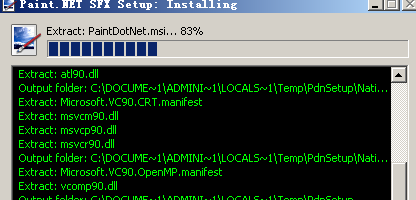
安装文件是一个自动解压的包,解压到临时目录后进入软件的安装
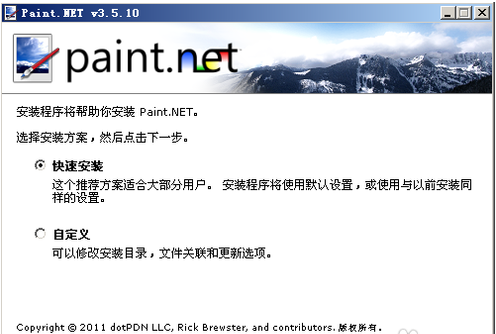
快速安装默认的安装配置是:安装paint主程序,安装后默认为JPEG,PNG,BMP,TGA的图像编辑器,并在桌面创建快捷方式,并把程序设置成自动检查更新。
自定义安装是对快速安装的默认选项进行选择性配置,主程序还是会默认安装的,所以这里一般直接选用快速安装,然后点击“下一步”后进入许可对话框
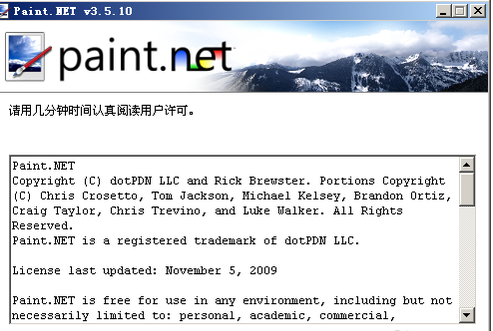
选择“同意”后点击“下一步”,进入安装进度界面,如果你的电脑之前没有安装过Microsoft .NET Framework 2.0,这里会自动提示你下载并安装,这个过程会比较缓慢。
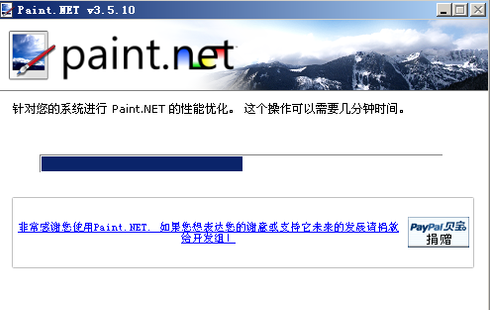
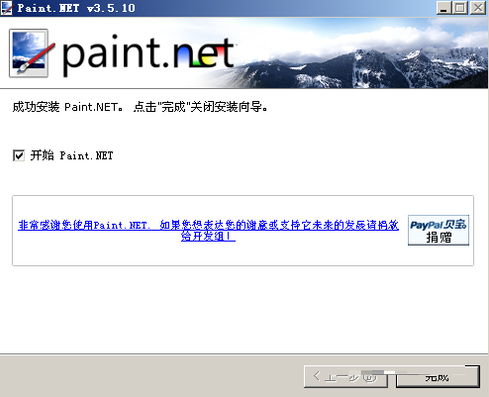
安装成功后提示是否开始Paint.NET,这里可以直接关闭并退出。这样Paint.NET就安装完成了
上文就讲解了Paint.NET软件进行安装的操作流程,希望有需要的朋友都来学习哦。
 扫一扫,访问手机页面
2026-02-17

2026-02-17

崩坏3寻鸢漫录第二十二关怎么过关,寻鸢漫录第二十二关百分百通关方法
2026-02-18

镇魂街天生为王镇魔令怎么玩,镇魂街:天生为王,精讲镇魔令实战策略全解
2026-02-17













