175游戏浏览器想必大家都知道的吧,而本章节就主要介绍了175游戏浏览器使用键鼠录播的操作过程,还不会操作的朋友就跟着小编学习一下吧,希望对你们有所帮助。
175游戏浏览器使用键鼠录播的操作过程

1、首先打开175游戏浏览器,然后在其底部的“状态栏”中找到“键鼠录播”功能;
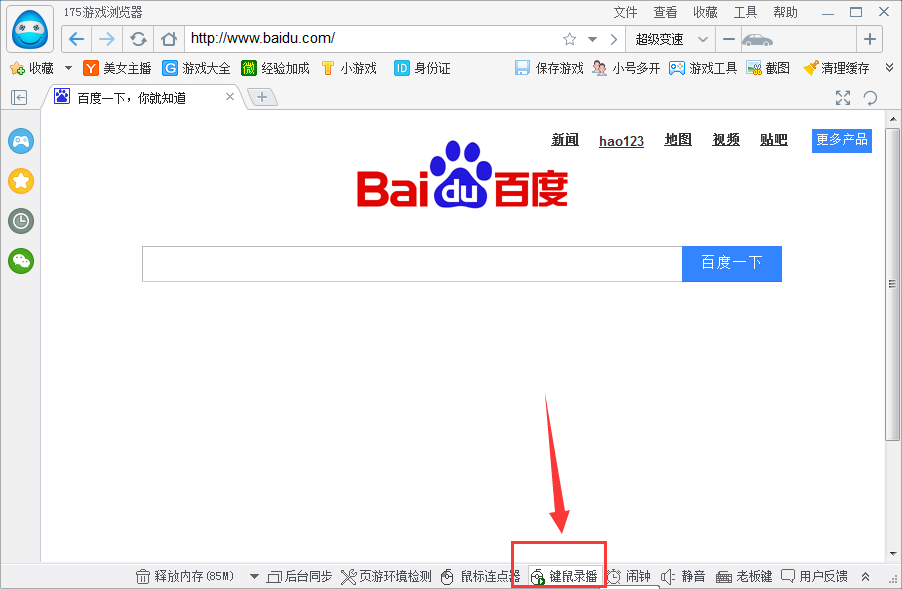
2、如果你的175浏览器底部没有状态栏,那我们可以在其界面顶部的“工具”中打开“175浏览器设置”,如下图所示:

3、接着在设置窗口的“界面定制”中勾选上“状态栏”就可以了;

4、打开“键鼠录播”功能后点击“开始录制”,然后它就会开始录制我们鼠标的运行轨迹了,录制完毕后点击“停止录制”;
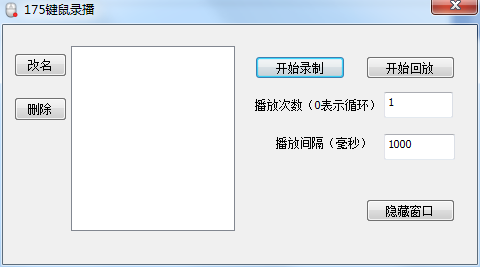
5、接着给录制的该视频起一个名字就可以了,点击“改名”还可以对其改名,点击“开始回放”可以观看我们录制的视频;
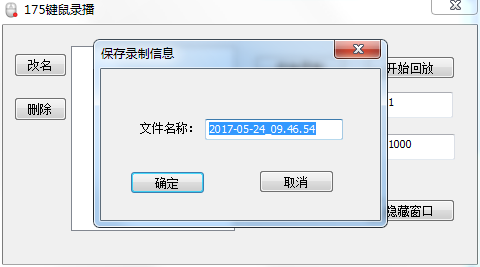
6、另外“播放次数”是指循环播放几次我们录制的视频,“播放间隔”是指每次循环的时候中间间隔多长时间。
上文就讲解了175游戏浏览器使用键鼠录播的操作过程,希望有需要的朋友都来学习哦。
 扫一扫,访问手机页面

2026-02-18

2026-02-18

2026-02-17

2026-02-18














