一些网友在使用快剪辑的过程里,会遇到一些问题,例如还不会截取视频片段的相关操作,下面小编就讲解通过快剪辑截取视频片段的操作方法,希望可以帮助到你们。
通过快剪辑截取视频片段的图文操作

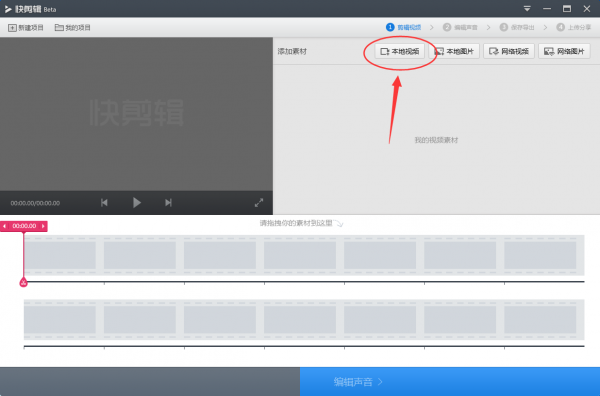
1、首先打开电脑中的快剪辑软件,然后在其界面右上方位置点击“本地视频”并将想要剪辑的视频添加进来;
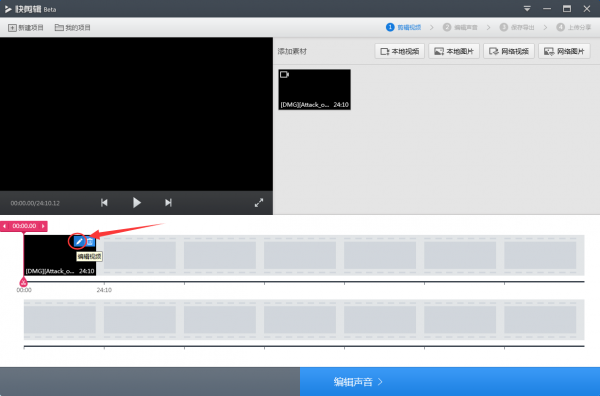
2、添加完视频后在快剪辑的视频素材列表中就可以看到我们刚才添加的视频了,这时候点击该视频右上角的“编辑视频”按钮;
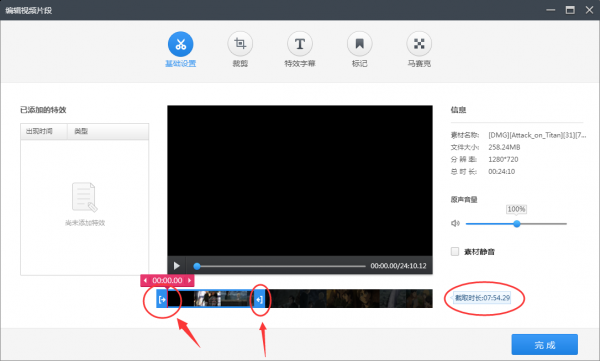
3、来到“编辑视频”界面后就可以对该视频进行剪辑了,我们只需拖动视频下方进度条上的两个按钮来选取截取位置,选择完毕后点击“完成”,如下图所示:
4、之后我们再在快剪辑界面右下角点击“编辑声音”→“保存导出”就可以了。
各位小伙伴们,看完上面的精彩内容,都清楚通过快剪辑截取视频片段的图文操作了吧!
 扫一扫,访问手机页面

2026-02-16

2026-02-16
2026-02-17

2026-02-18














