各位用户们知道Cool Edit 怎么复制声道吗?若是不知道的话可随着小编一同去下面文章中学习下Cool Edit 复制声道的图文教程。
Cool Edit 复制声道的图文教程
1、打开Cooledit pro 2.0软件--进入编辑界面。
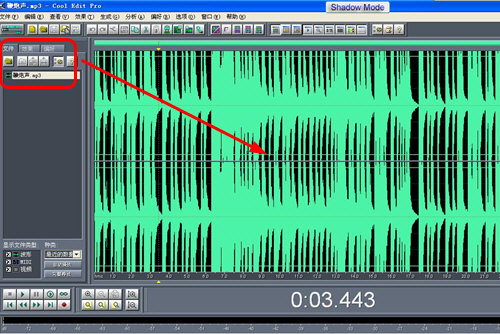
2、打开需要处理的音频文件,格式可以是我们常见的:AIF、AU、MP3、Raw PCM、SAM、VOC、VOX、WAV等。
3、鼠标指向图中位置,当鼠标旁边出现L(或R)时,点一下鼠标左键,这时就选中了相应的一个声道,根据你需要复制的声道进行选择,如果是单声道音频,直接点击鼠标左键选中即可。
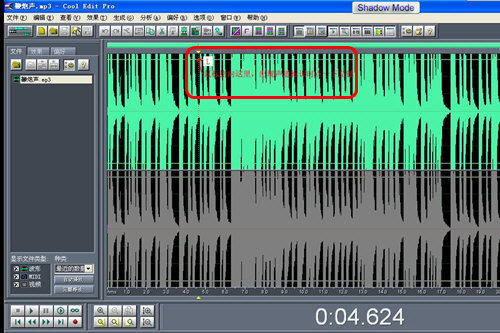
4、确定自己是复制整个音频的声道,还是一定范围音频的声道,从而选定确认开始与结束的位置,在这前面应该仔细分析自己更改的范围。
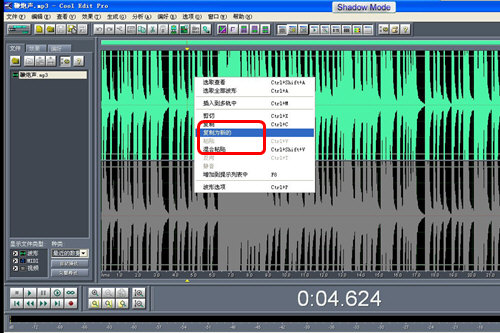
5、在选中的声道上鼠标右键,选择---复制为新的---剪一段成功!保存的格式可以选择和原文件一样,也可以根据需要选择其他格式。
上文就是小编为你们讲解的Cool Edit 复制声道的图文教程,你们都学会了吗?
 扫一扫,访问手机页面

2026-02-17

2026-02-16

win7启动u盘制作软件大全-win7启动u盘制作软件哪个好
2026-02-16

2026-02-18













