近期有小伙伴问万彩录屏大师怎么自定义鼠标形状,那么接下来就带来万彩录屏大师自定义鼠标形状的操作方法,一起去学习学习吧。
万彩录屏大师自定义鼠标形状的操作方法
如果是点击“开始录制桌面”进入录制界面
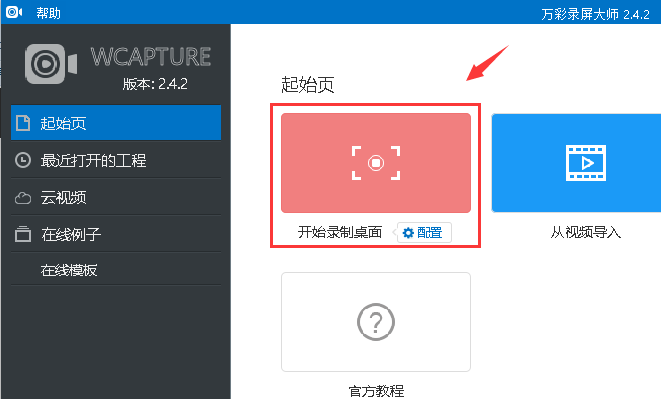
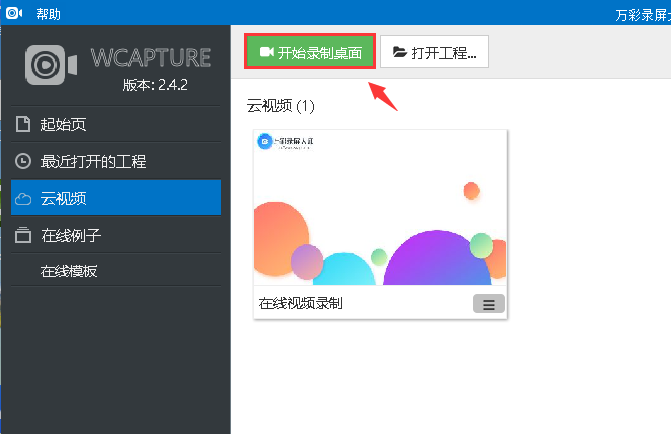
那么具体操作步骤如下:
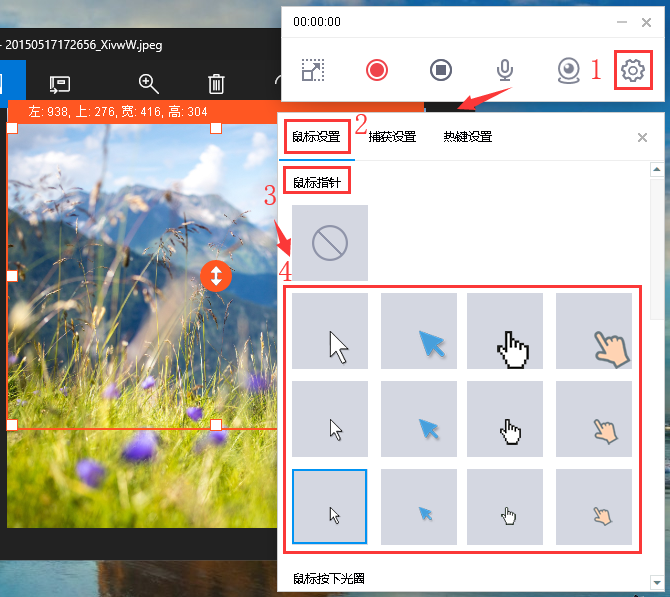
设置鼠标指针形状
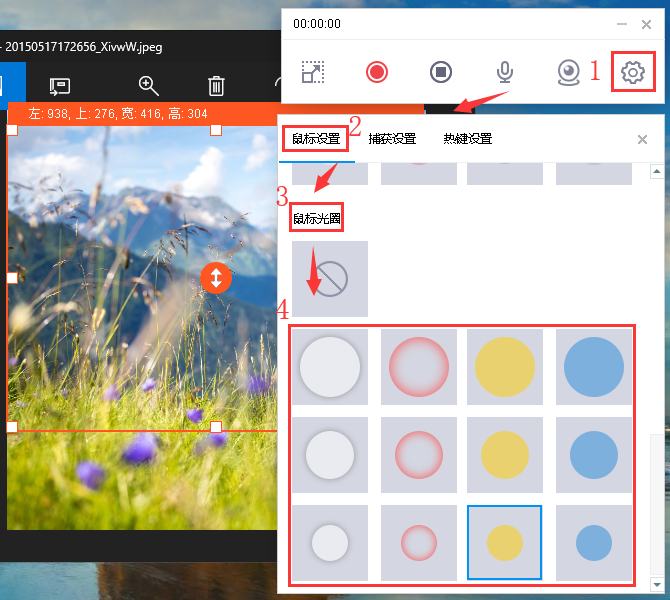
点击录制控制窗口中 的“设置” 按钮,选择“鼠标设置”,在 “鼠标指针”一项下选择合适的鼠标指针形状。
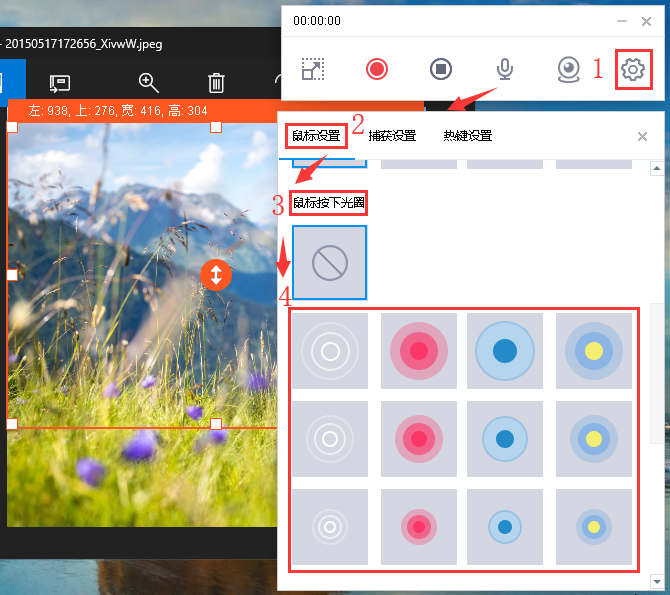
设置鼠标点击时的光圈形状
点击录制控制窗口中 的“设置” 按钮,选择“鼠标设置”,在 “鼠标按下光圈”一项下选择合适的光圈形状。
设置指针自带光圈形状
点击录制控制窗口中 的“设置” 按钮,选择“鼠标设置”,在 “鼠标光圈”一项下选择合适的光圈形状。
如果是点击“三分屏录制”进入录制界面
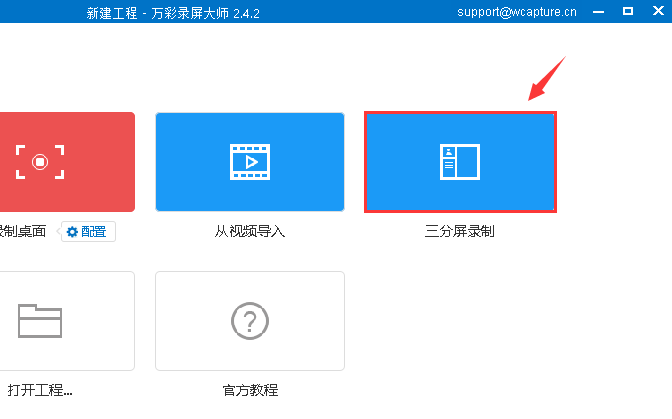
那么操作步骤如下:
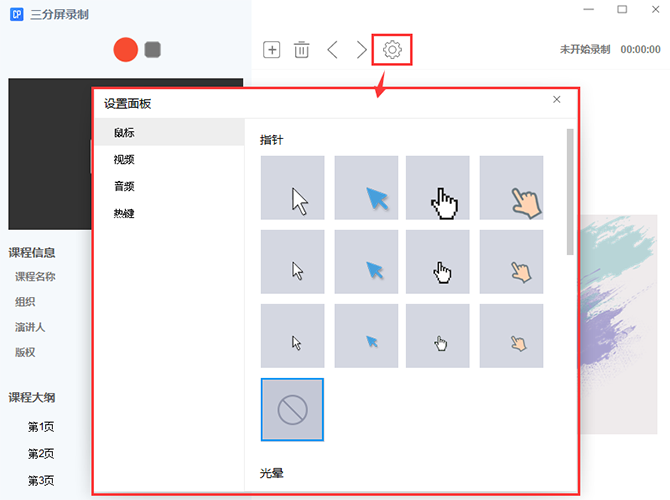
点击三分屏录制初始界面上端的“设置”图标,弹出“设置面板”窗口
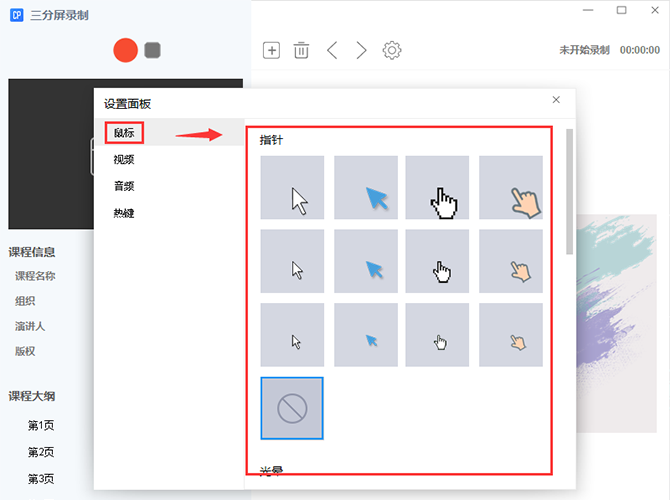
在窗口选择“鼠标”,在窗口右侧依次单击选择指针形状,光晕形状,光晕点击形状即可
上文就是万彩录屏大师自定义鼠标形状的操作方法,大家学会了吗?
 扫一扫,访问手机页面

2026-02-16
2026-02-16

2026-02-17

穿越火线个人信息查询在哪里 CF穿越火线个人信息查询功能介绍
2026-02-18




